📋 목차
출결부 만들기 ① 기본 정보
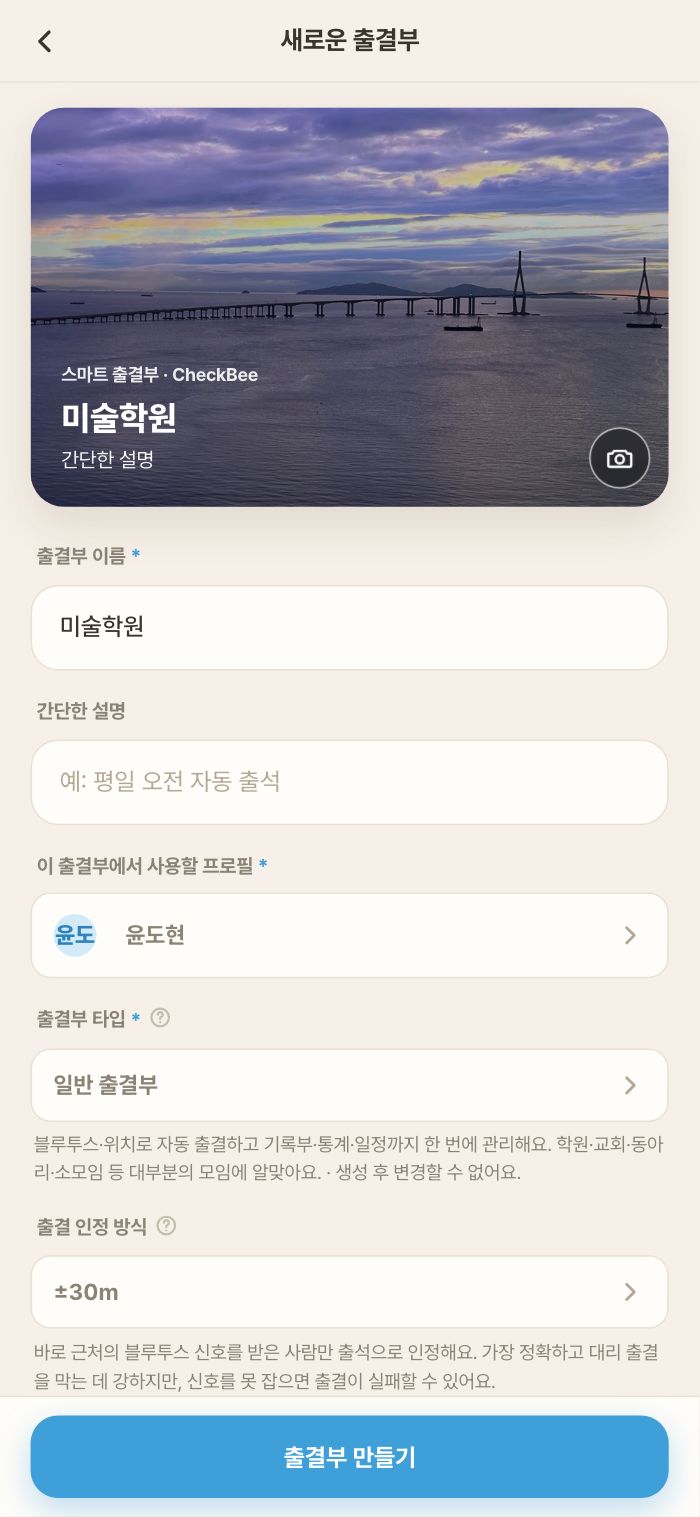
홈에서 새 출결부 만들기를 누르면 아래 화면이 나와요. 이름(예: 아침 스터디, 주일 모임)과 간단한 설명을 적고, 대표 사진과 이 출결부에서 쓸 프로필을 골라요.
② 출결부 타입 고르기
타입은 출결부의 성격을 정해요. 대부분은 일반 출결부면 충분해요.
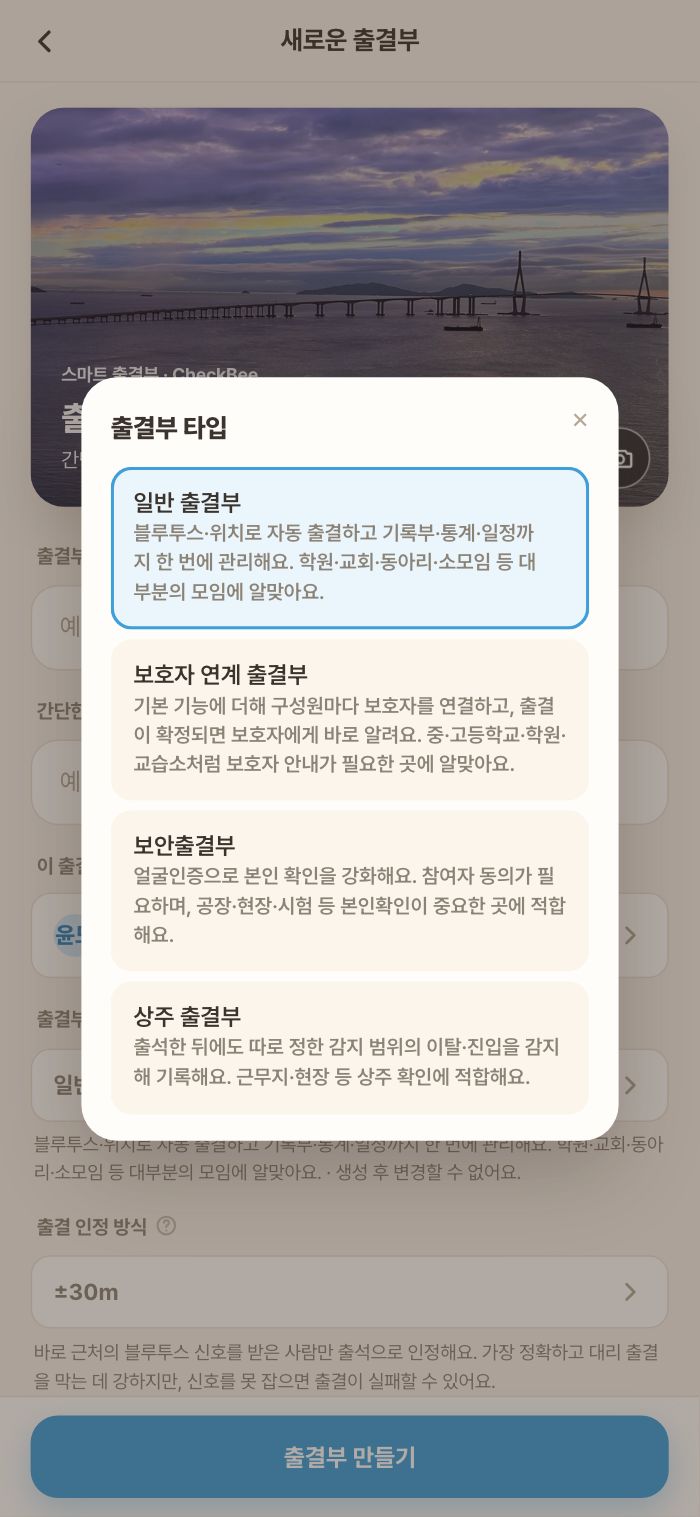
생성 후에는 바꿀 수 없어요. 아래 타입별 안내를 먼저 읽고 고르세요. 보안·상주는 비즈니스 플랜 전용이에요.
③ 출결 인정 방식
누구까지를 출석으로 인정할지 정해요. 기본은 ±30m — 바로 근처의 블루투스 신호를 받은 사람만 인정해서 가장 정확하고 대리 출결을 막아줘요.
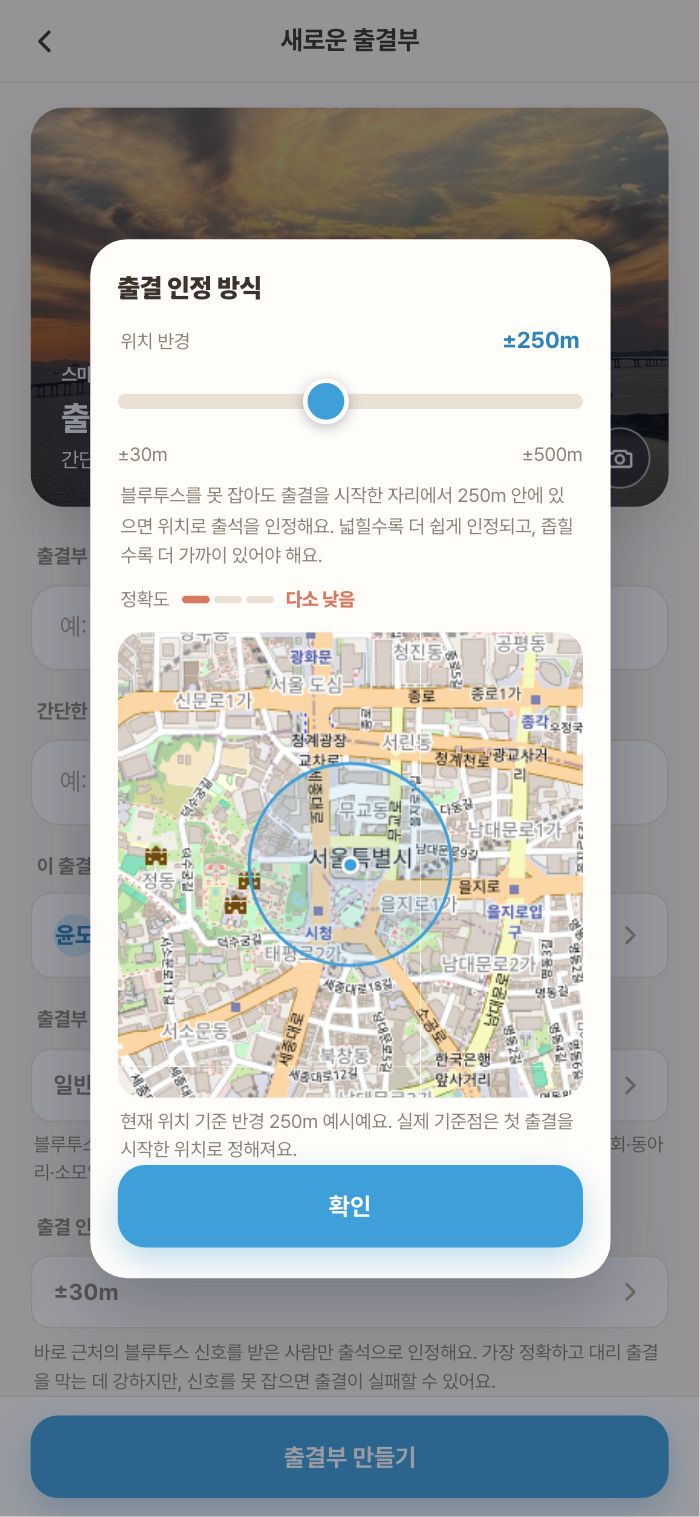
넓은 강당·운동장처럼 공간이 크면 슬라이더로 반경을 ±500m까지 넓힐 수 있어요. 블루투스 신호를 못 잡아도 그 반경 안에 있으면 위치로 출석을 인정해요. 넓힐수록 편해지는 대신 정확도는 조금 낮아져요.
장소를 미리 등록하는 게 아니라, 출결을 시작한 자리가 기준이에요. 장소가 바뀌어도 설정을 고칠 필요가 없어요.
④ 참여 방식 정하고 완성
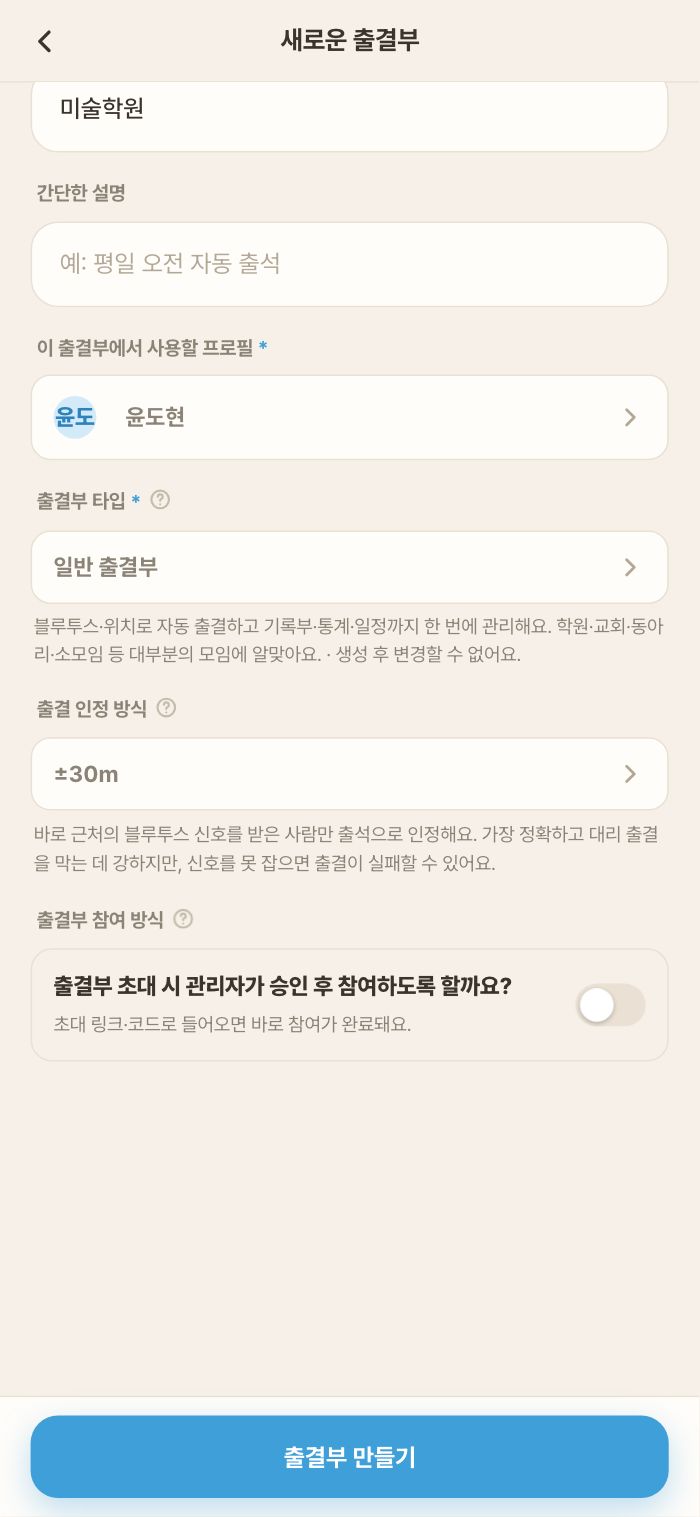
아무나 코드로 바로 들어오게 할지, 관리자 승인 후 참여하게 할지 골라요. 끝나면 출결부 만들기!
출결부 타입별 안내
일반 출결부
자동 출결·기록부·통계·일정까지 기본 기능이 전부 들어 있어요. 학원·교회·동아리·소모임 등 대부분의 모임에 알맞아요. 위 만들기 흐름 그대로면 돼요.
보호자 연계 출결부
구성원마다 보호자를 연결하고, 출결이 확정되면 보호자에게 바로 알려요. 중·고등학교·학원·교습소처럼 보호자 안내가 필요한 곳에 알맞아요.
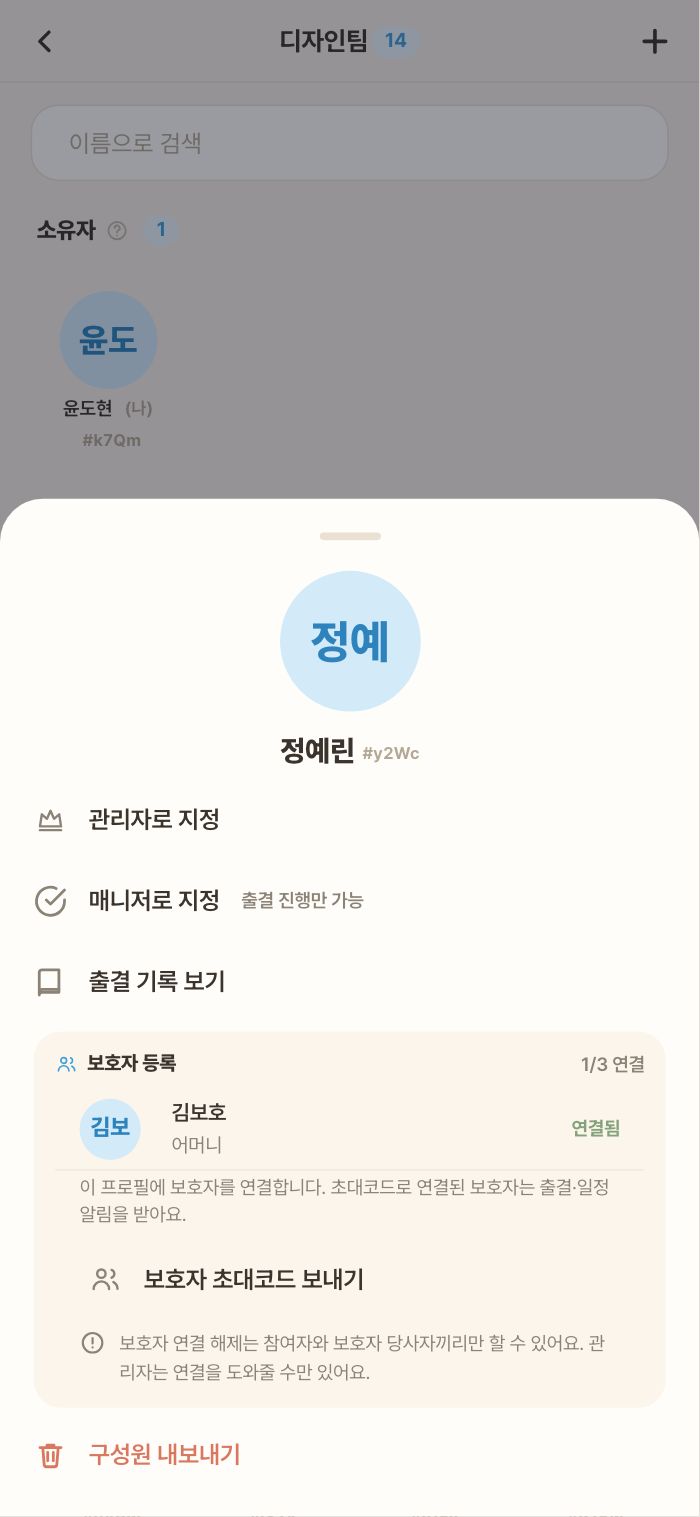
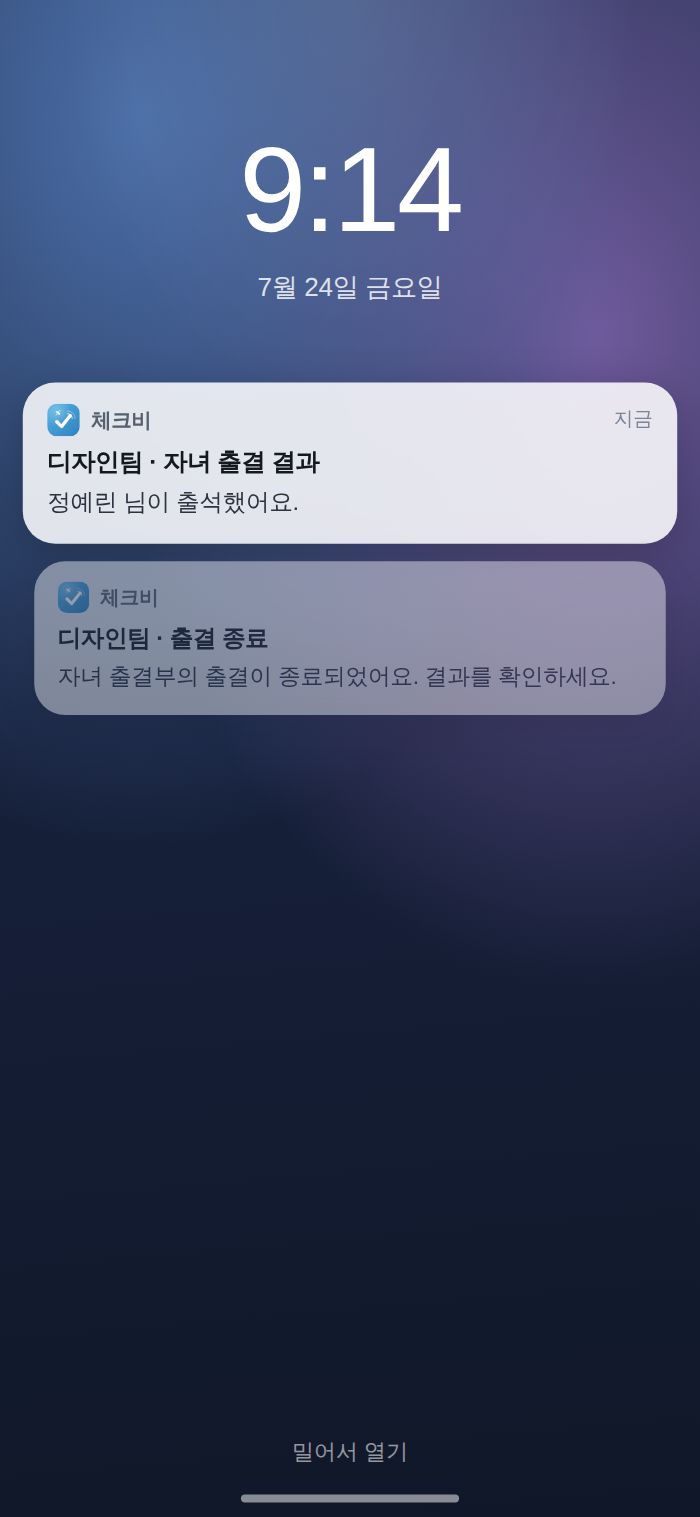
구성원 상세의 보호자 초대코드 보내기로 코드를 만들어 전달해요. 자세한 보호자 쪽 사용법은 보호자 안내에 있어요.
보안출결부 Business
얼굴인증으로 본인 확인을 강화해요. 공장·현장·시험처럼 대리 출석이 큰 문제가 되는 곳에 적합해요.
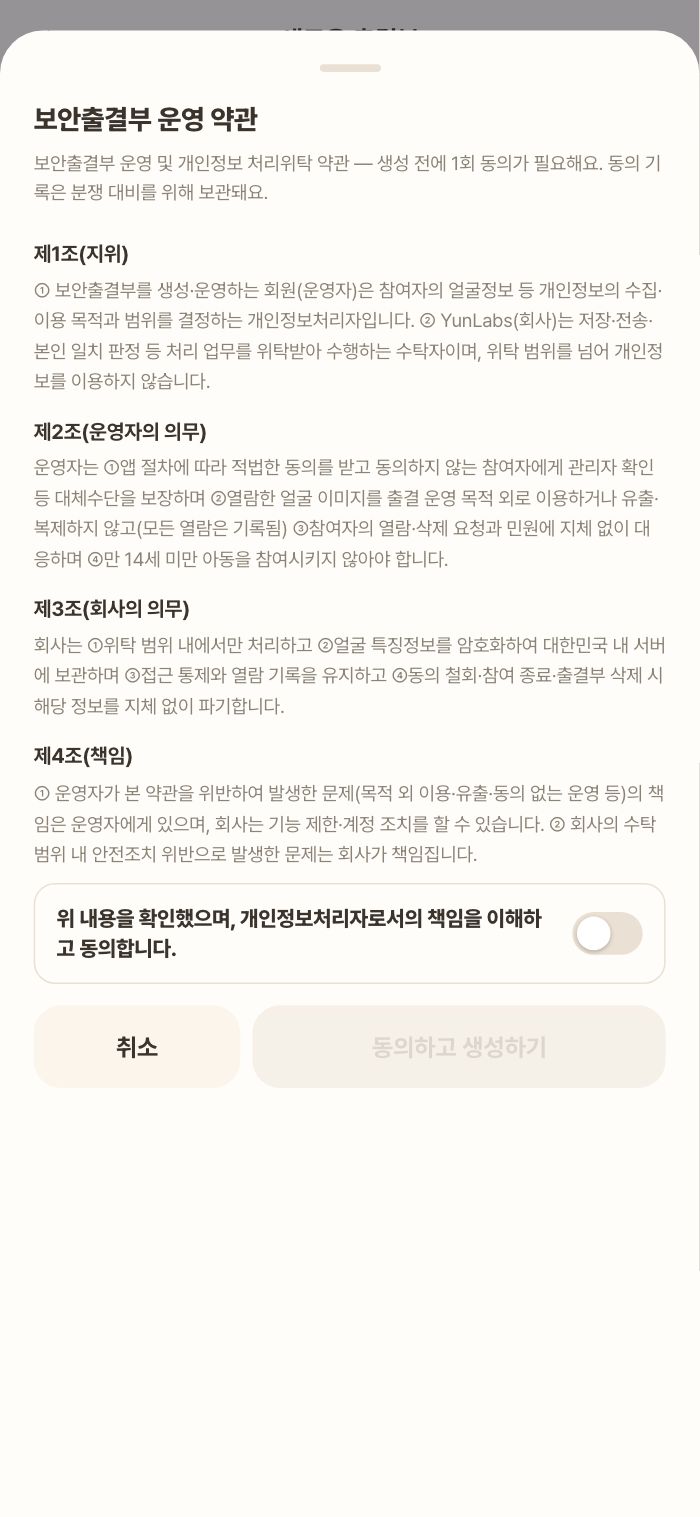
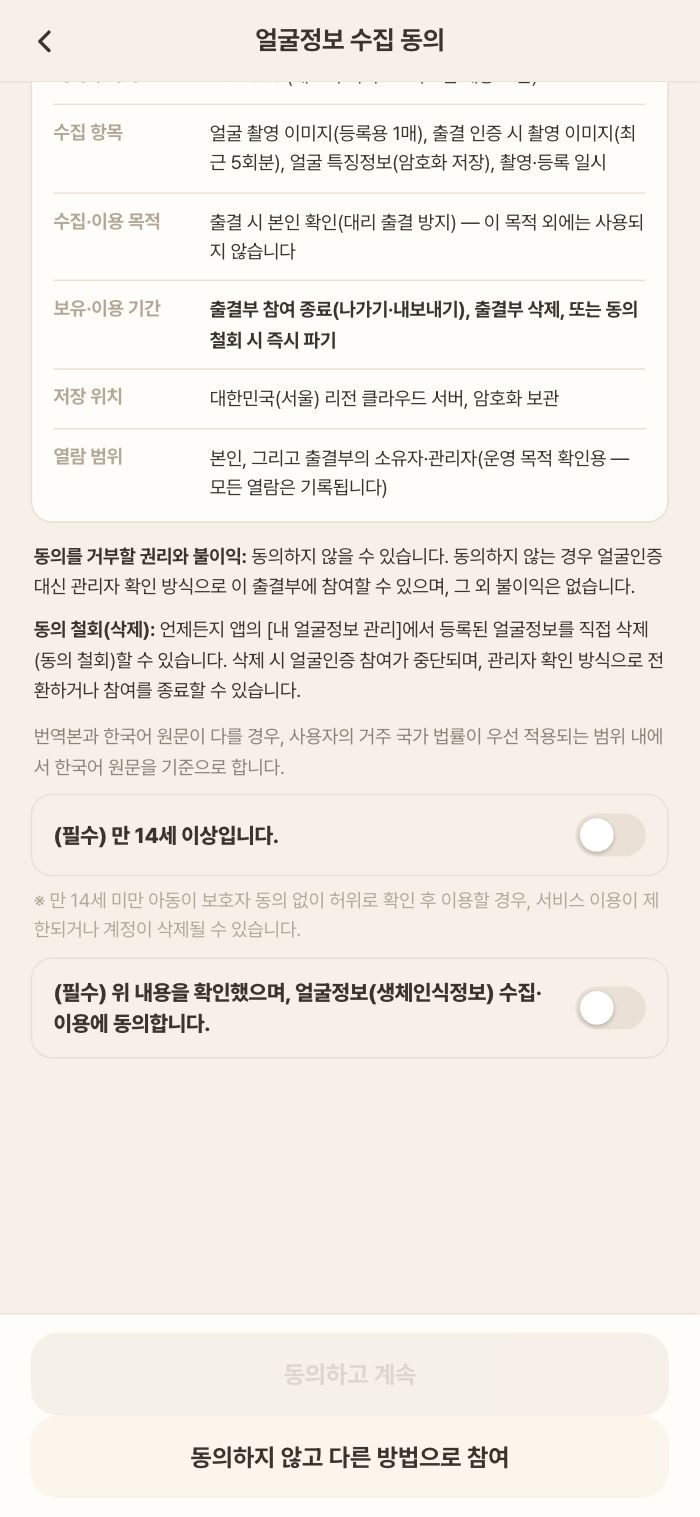
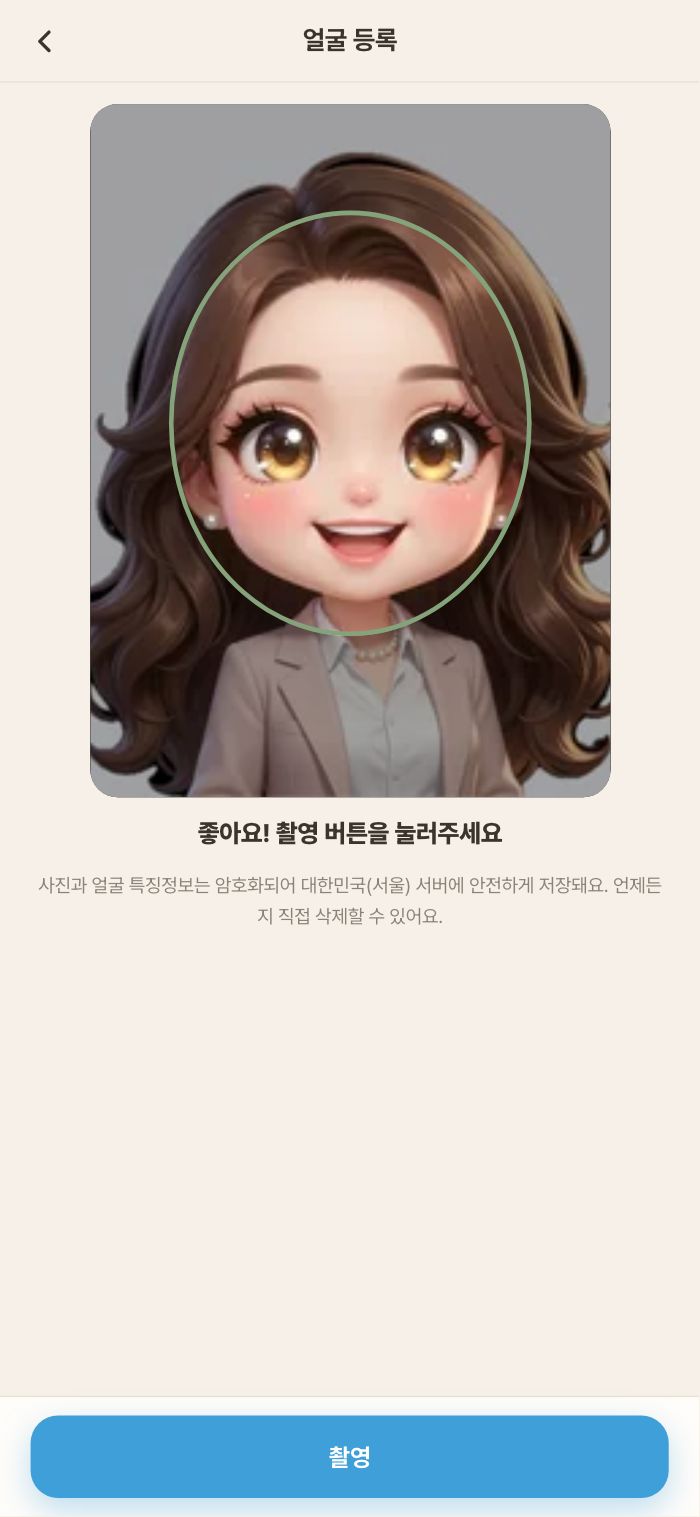
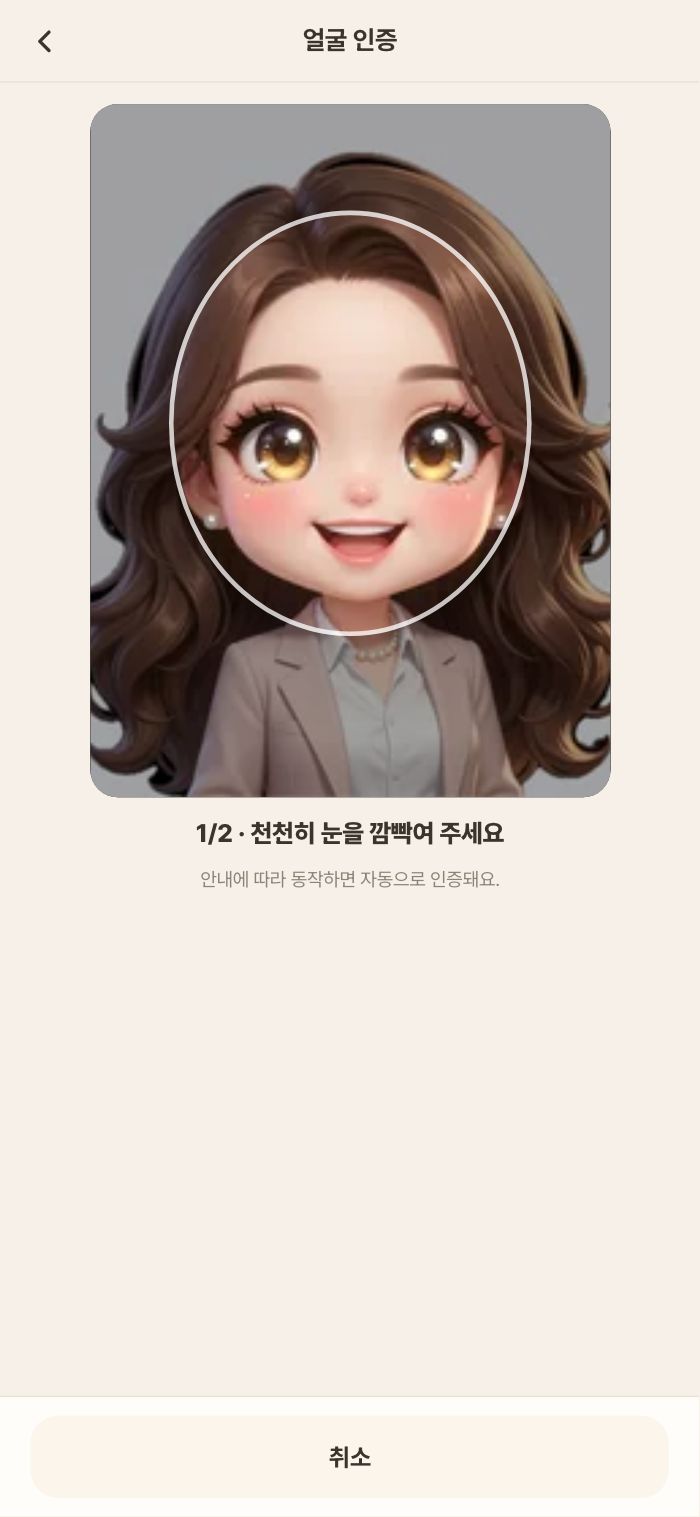
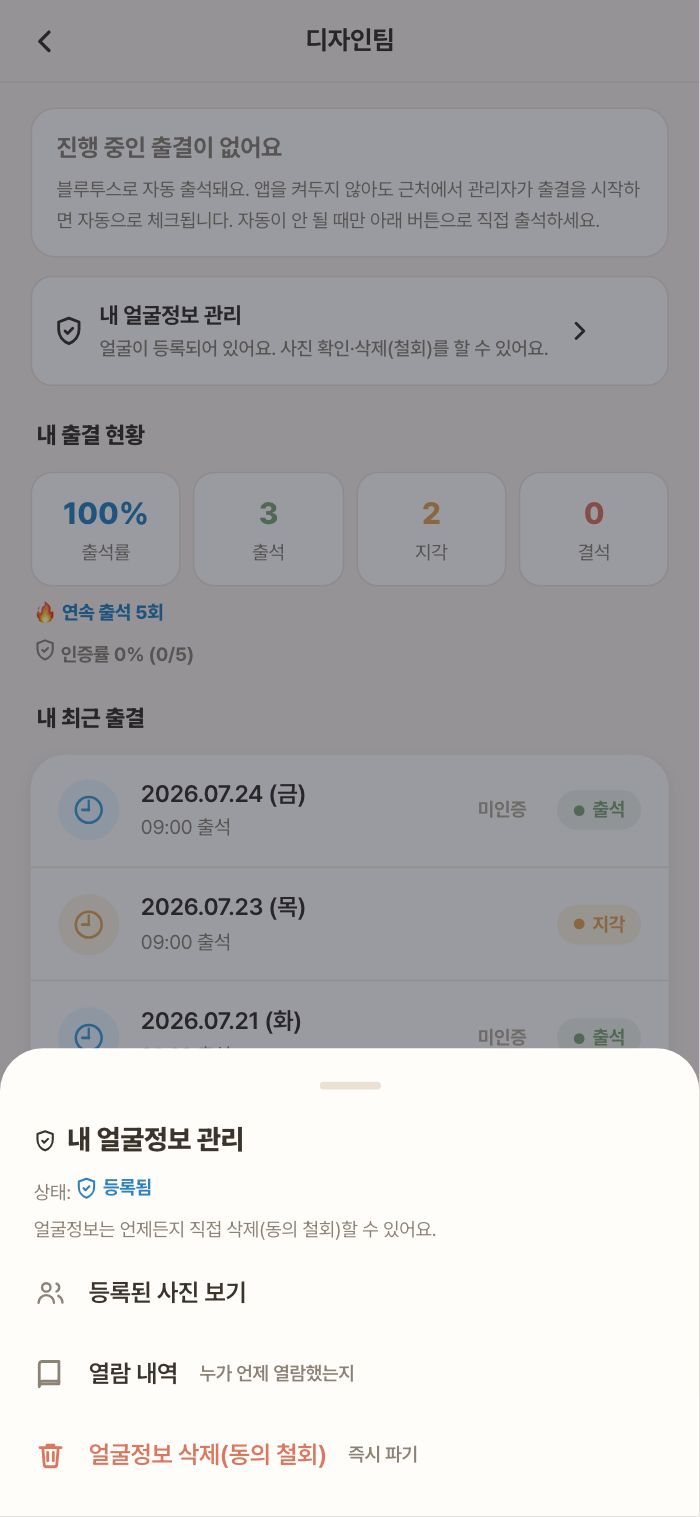
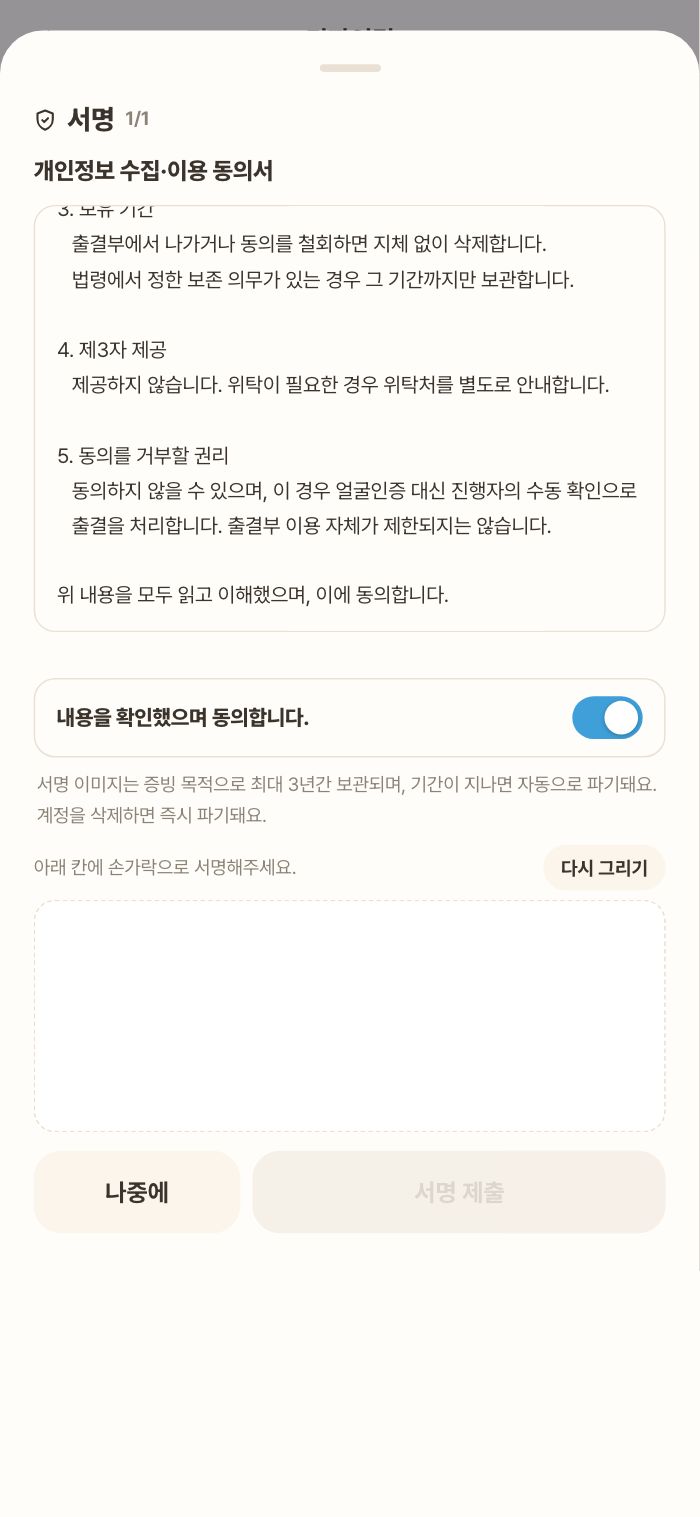
참여자가 동의를 거부하면 관리자 수동 확인 방식으로 참여할 수 있어요(불이익 없음). 얼굴정보는 언제든 본인이 직접 삭제(동의 철회)할 수 있어요.
상주 출결부 Business
출석한 뒤에도 정한 감지 범위(200~500m)의 이탈·복귀를 자동 기록해요. 근무지·현장처럼 “계속 있었는지”가 중요한 곳에 적합해요.
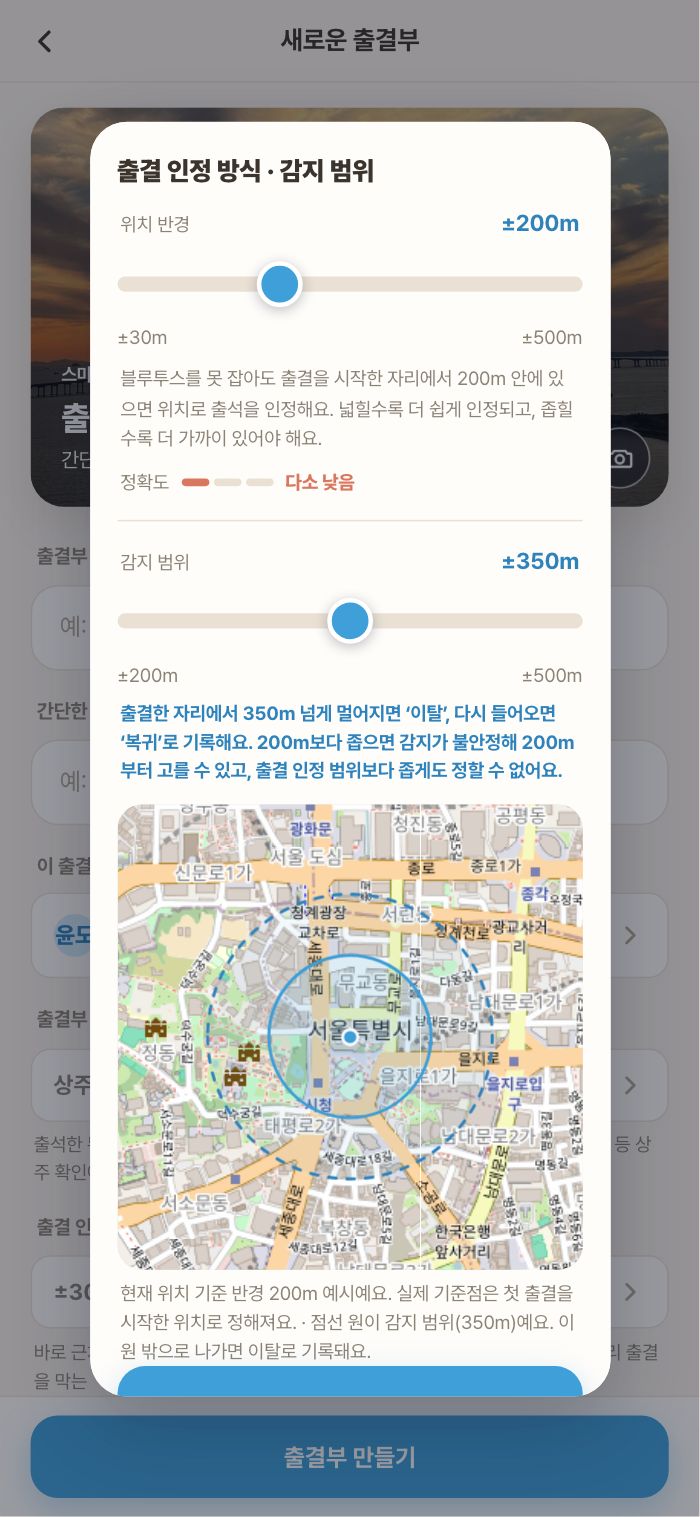
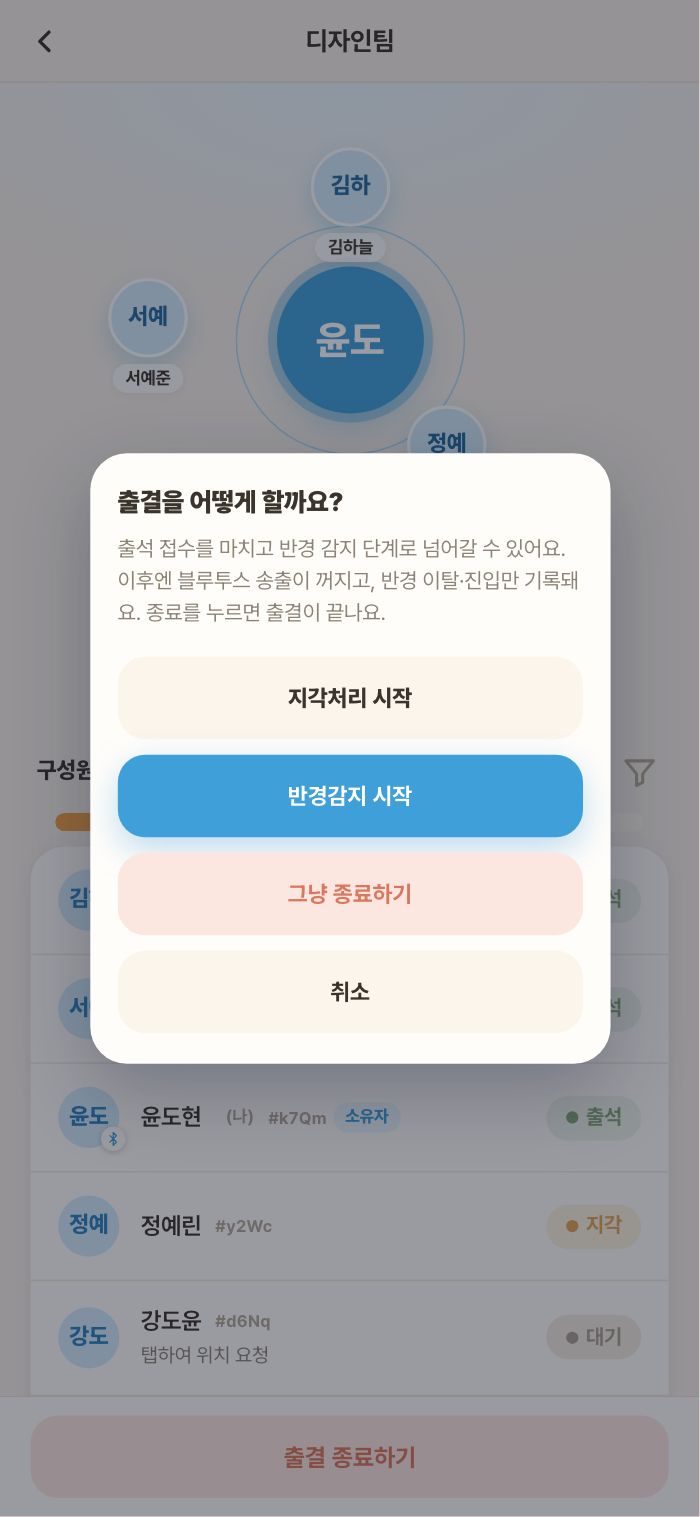
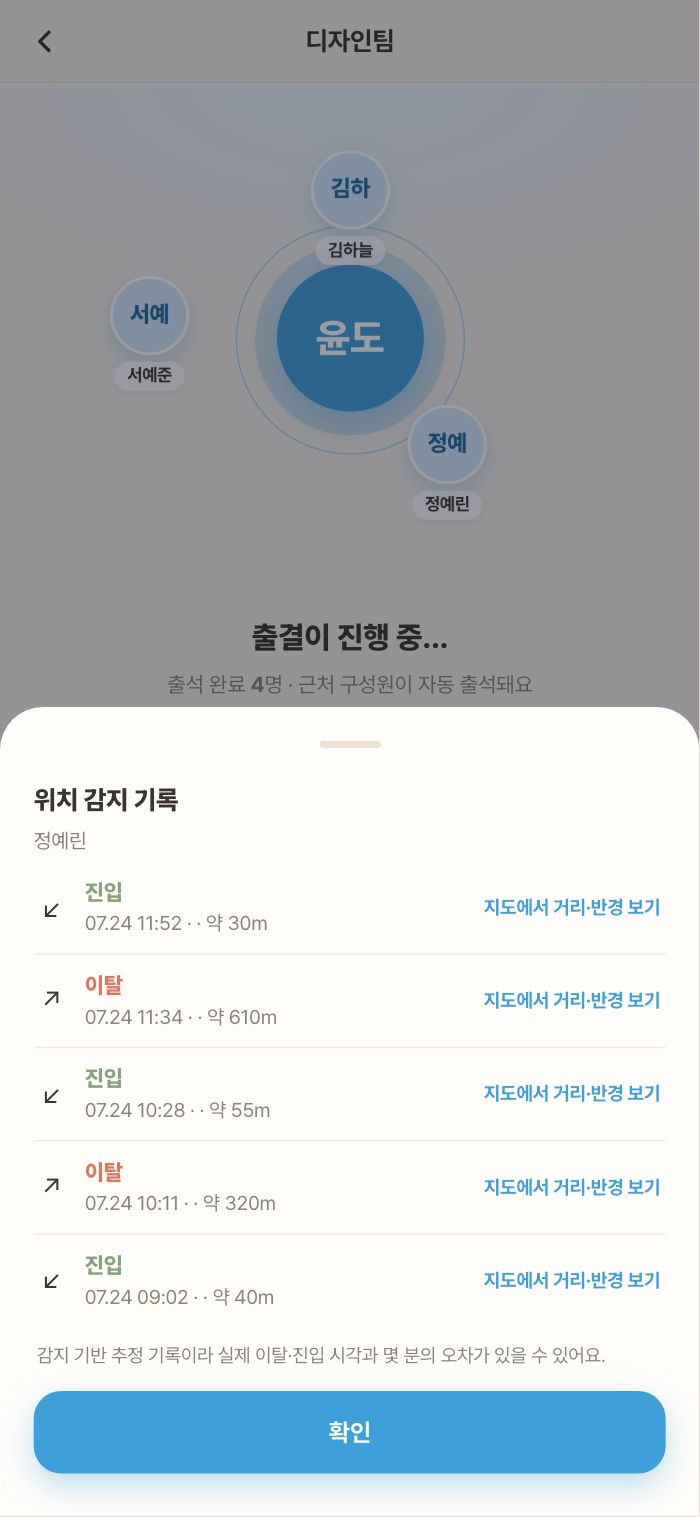
휴대폰의 위치 감지는 좁은 반경에서 진출입을 놓치기 쉬워요. 정확한 기록을 위해 하한을 200m로 뒀어요. 참여자 동의를 받고 시작하며, 감지는 최대 12시간에 자동 종료돼요.
구성원 초대·관리
구성원 화면에는 소유자·관리자·매니저·참여자가 역할별로 정리돼요.
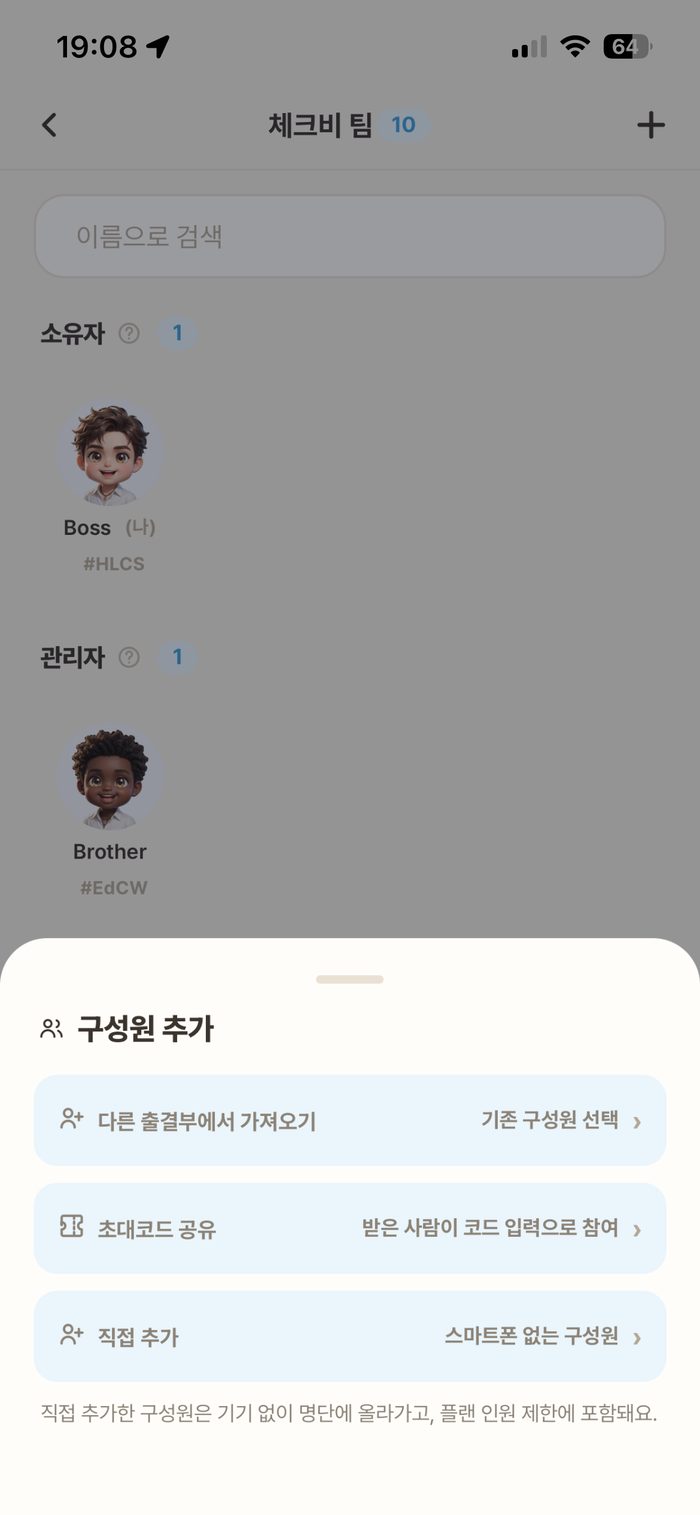
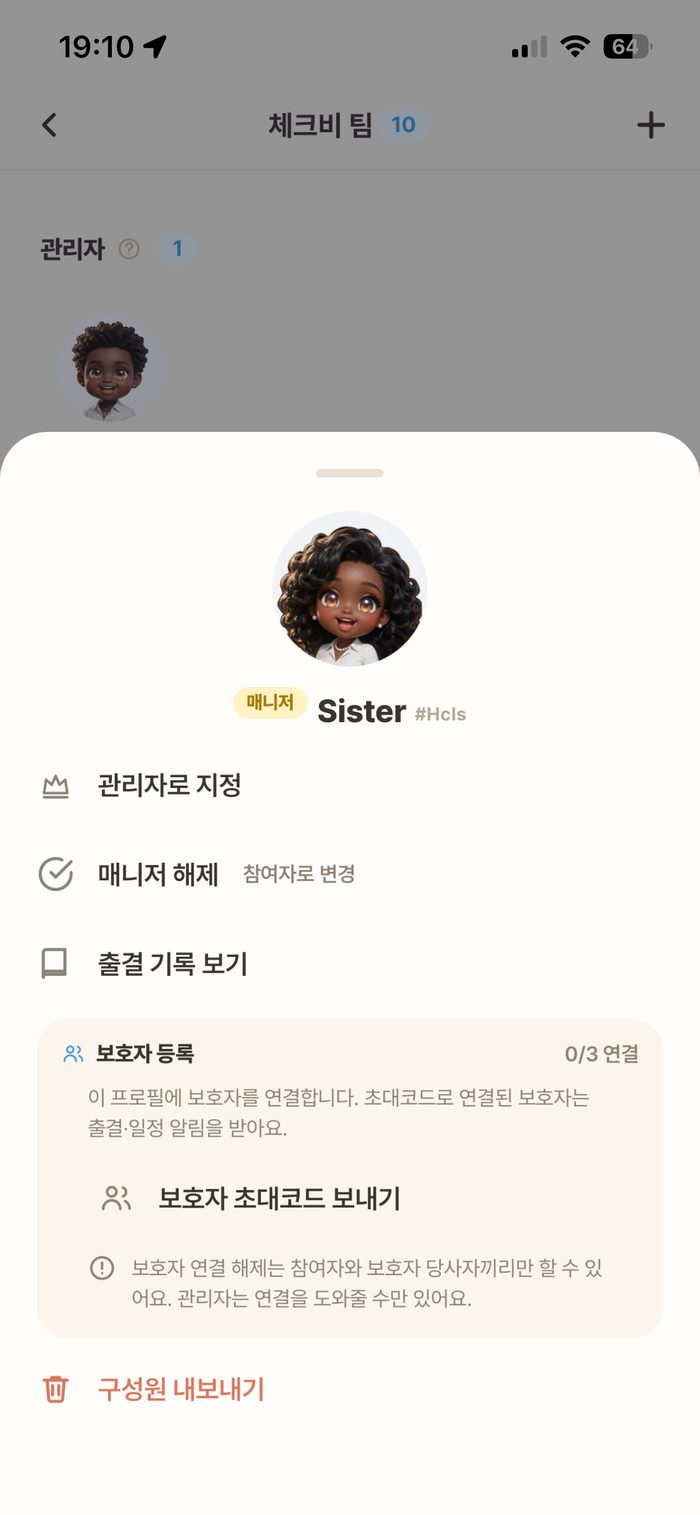
구성원을 더하는 방법은 세 가지: 다른 출결부에서 가져오기, 초대코드 공유, 직접 추가. 구성원 상세에서 관리자(출결부 관리 전반)나 매니저(출결 진행만)를 맡길 수 있어요.
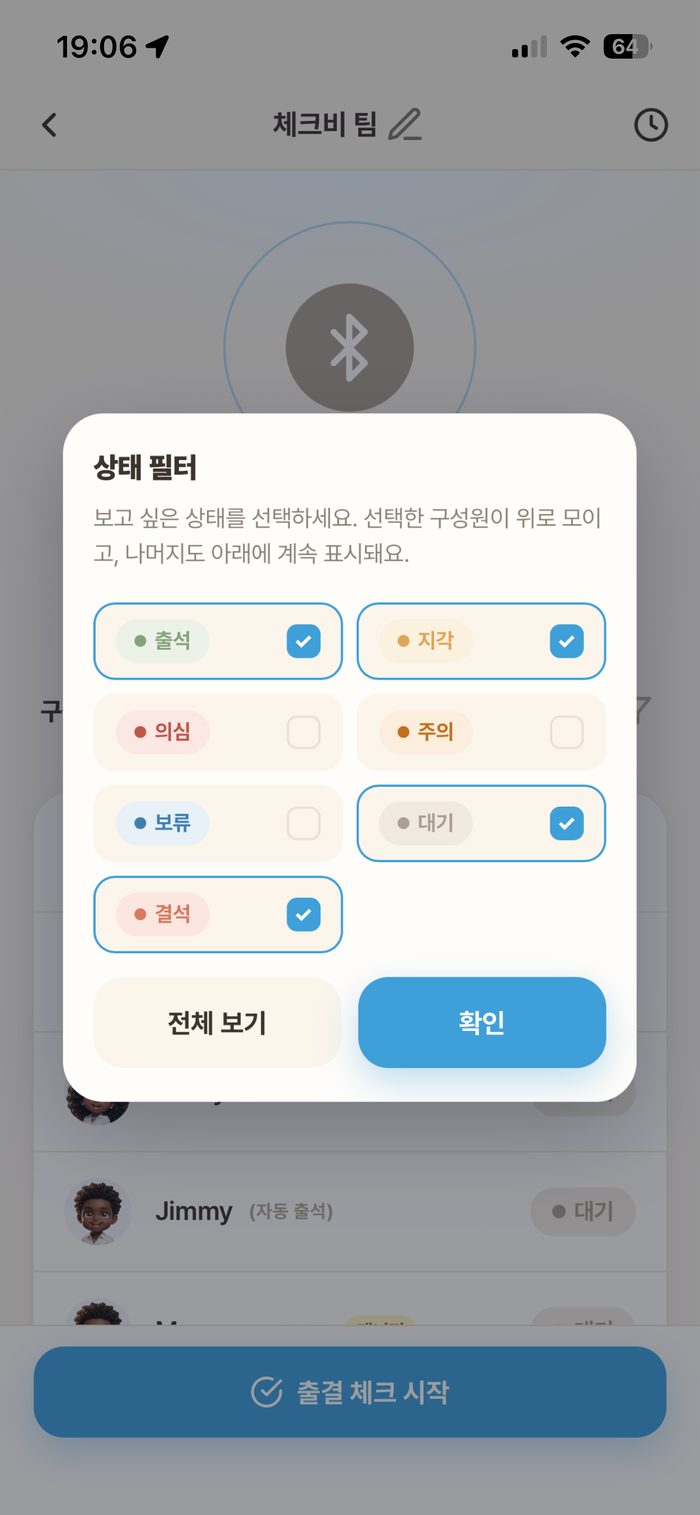
스마트폰 없는 구성원 직접 추가
어린이·어르신처럼 폰이 없는 구성원도 명단에 올릴 수 있어요. 구성원 추가에서 직접 추가.
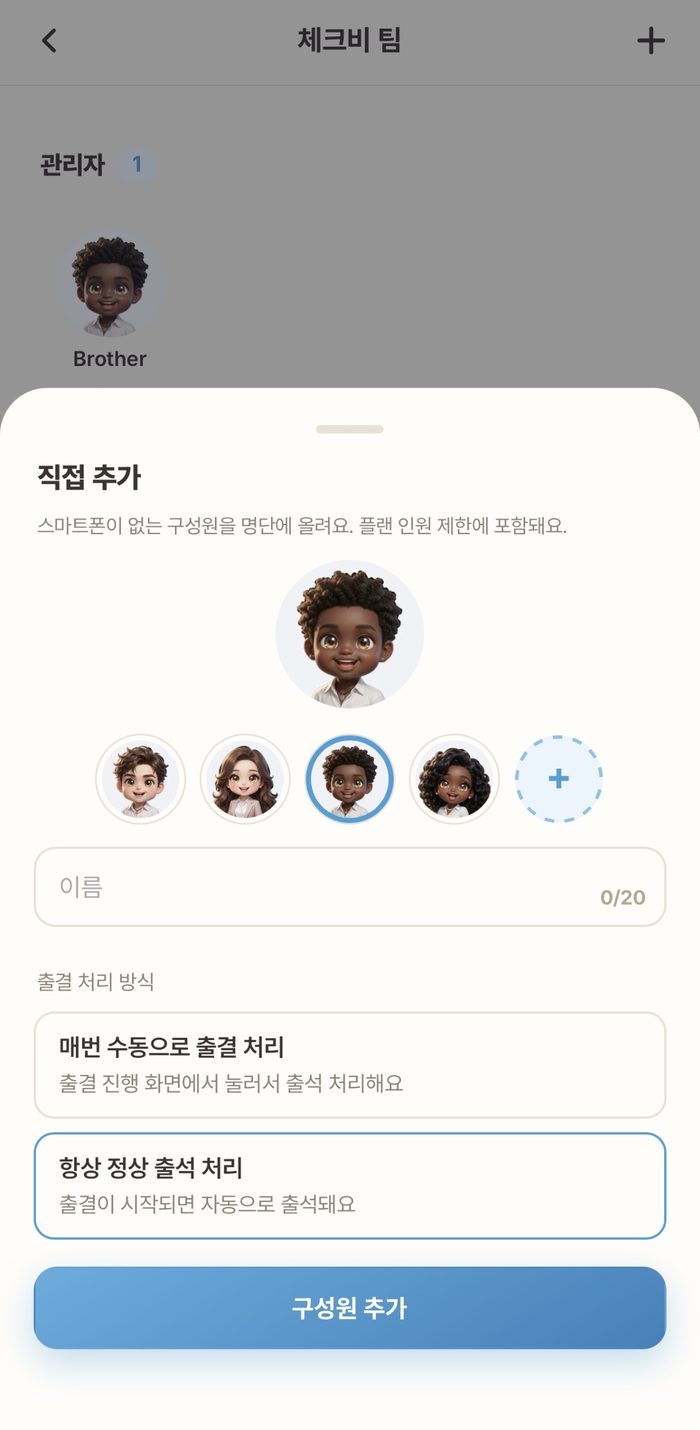
출결 처리 방식은 둘 중 하나: 매번 수동으로(진행 화면에서 탭해서 출석) 또는 항상 자동 출석.
출결 시작과 종료
출결부에 들어가 출결 체크 시작을 누르면 그 순간부터 근처 구성원이 자동으로 체크돼요.
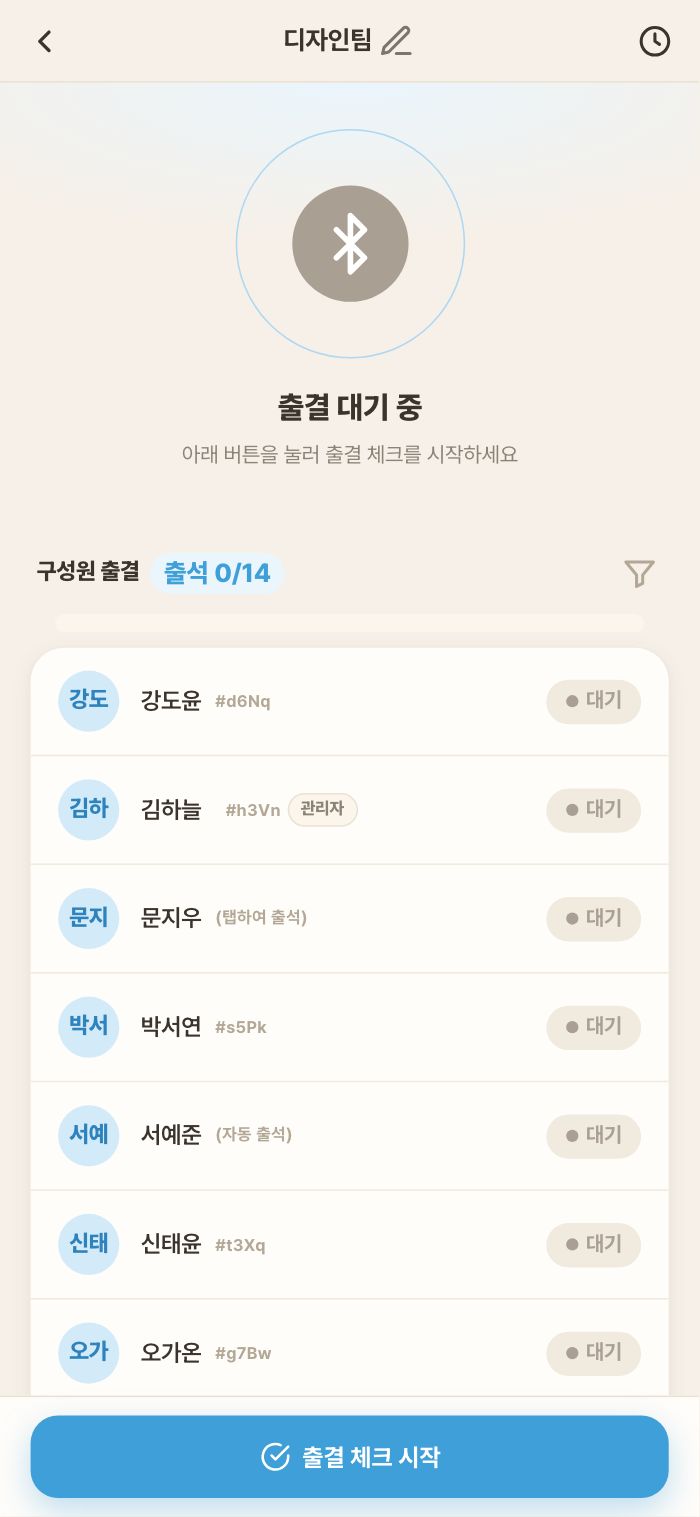
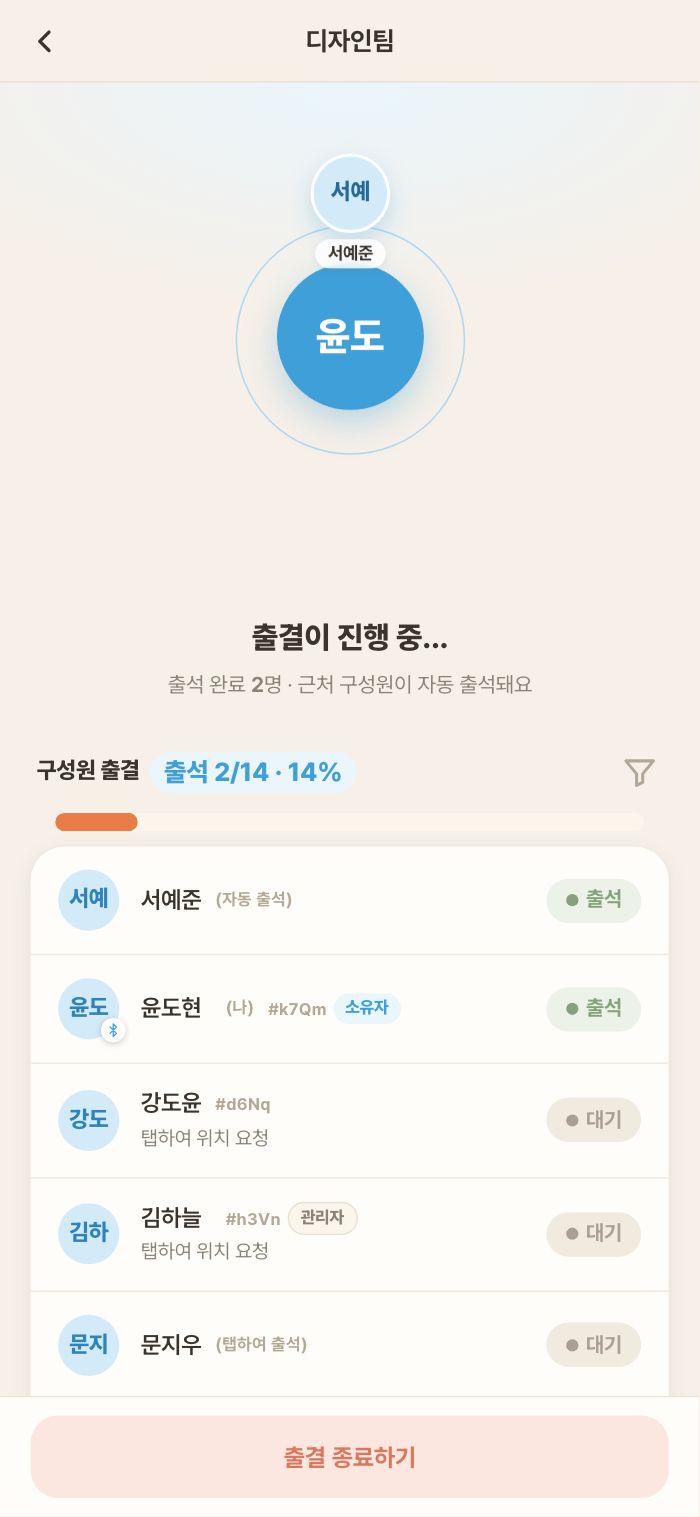
끝낼 때는 출결 종료하기. 그때까지 안 잡힌 구성원은 결석으로 정리돼요(종료 확인 팝업에서 한 번 더 물어봐요).
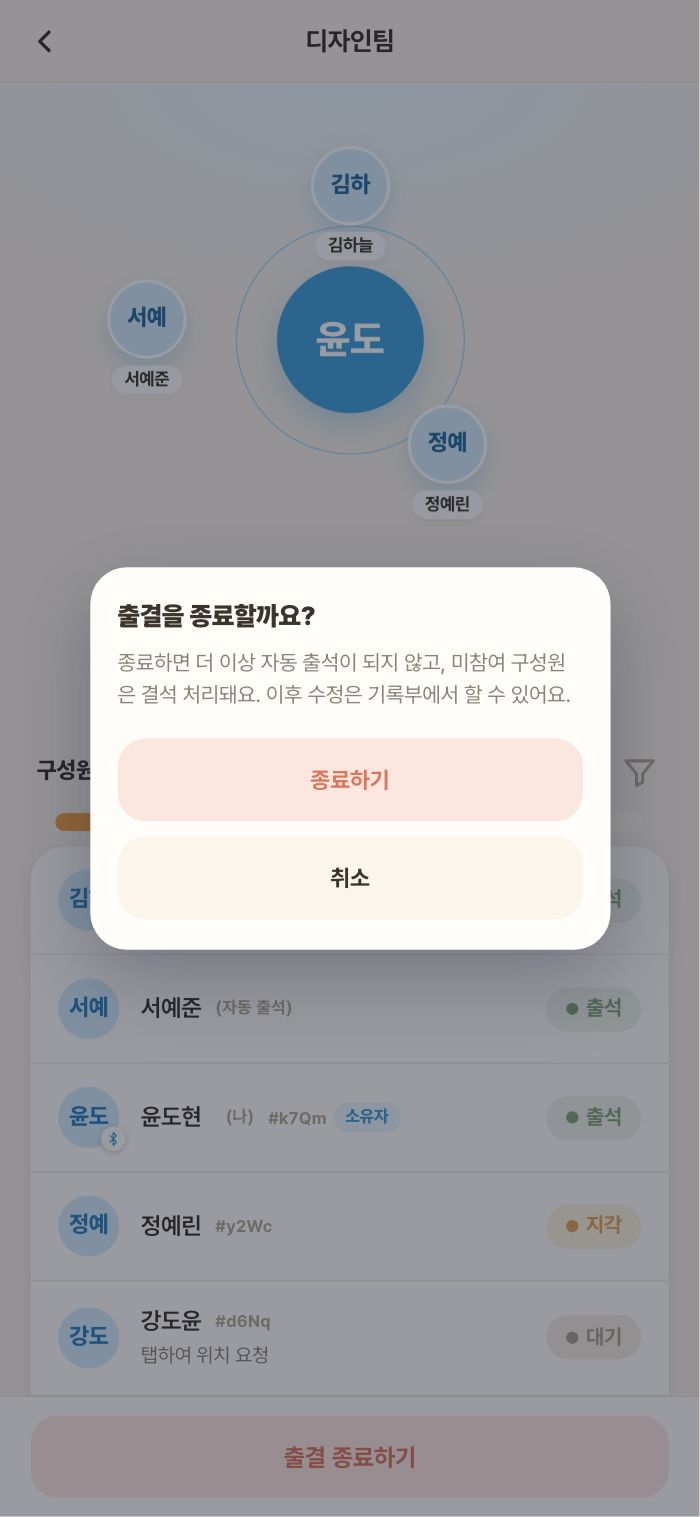
진행 화면(실시간 명단)은 출결을 시작한 기기 1대에서 보는 화면이에요. 다른 관리자는 종료 후 기록부에서 결과를 봐요.
진행 화면 읽는 법
위에는 출석 인원 요약, 아래에는 구성원 명단이 상태순으로 정렬돼요 — 출석이 위, 대기가 아래.
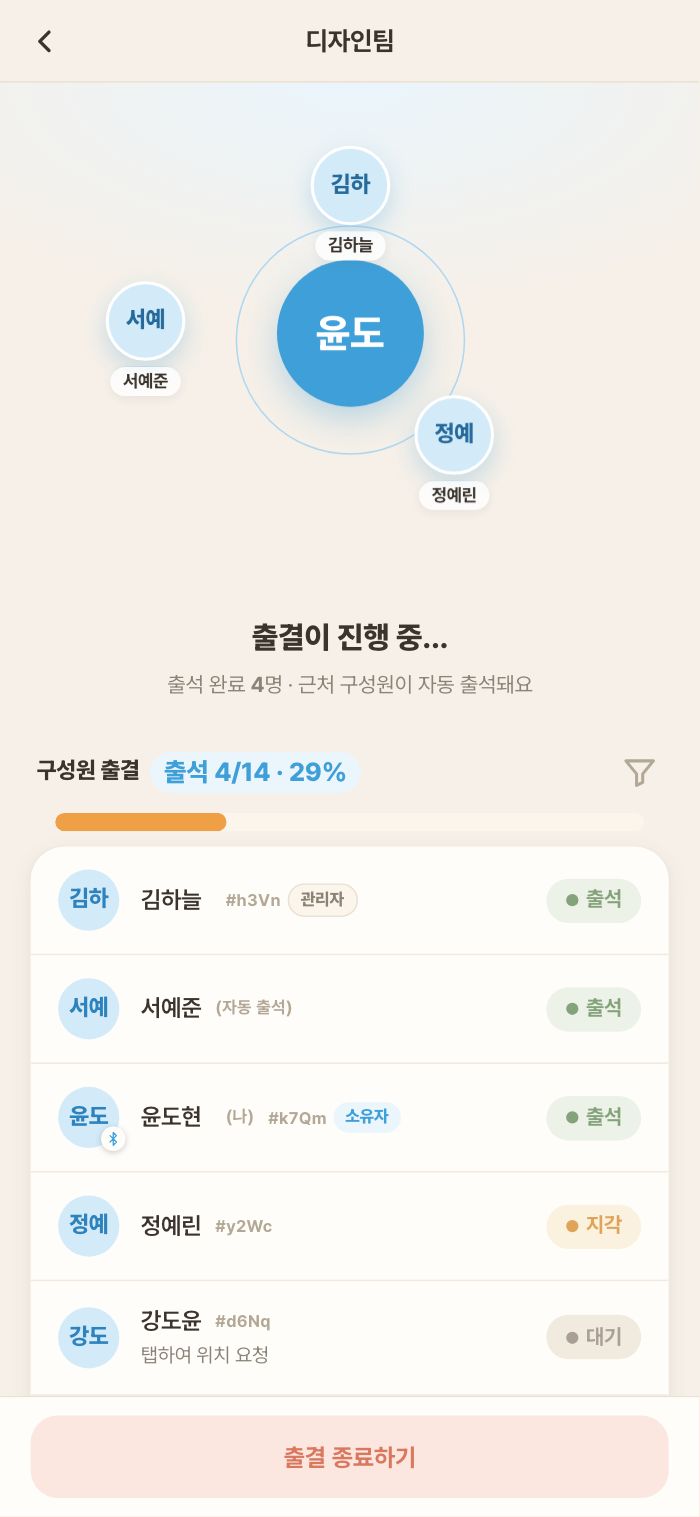
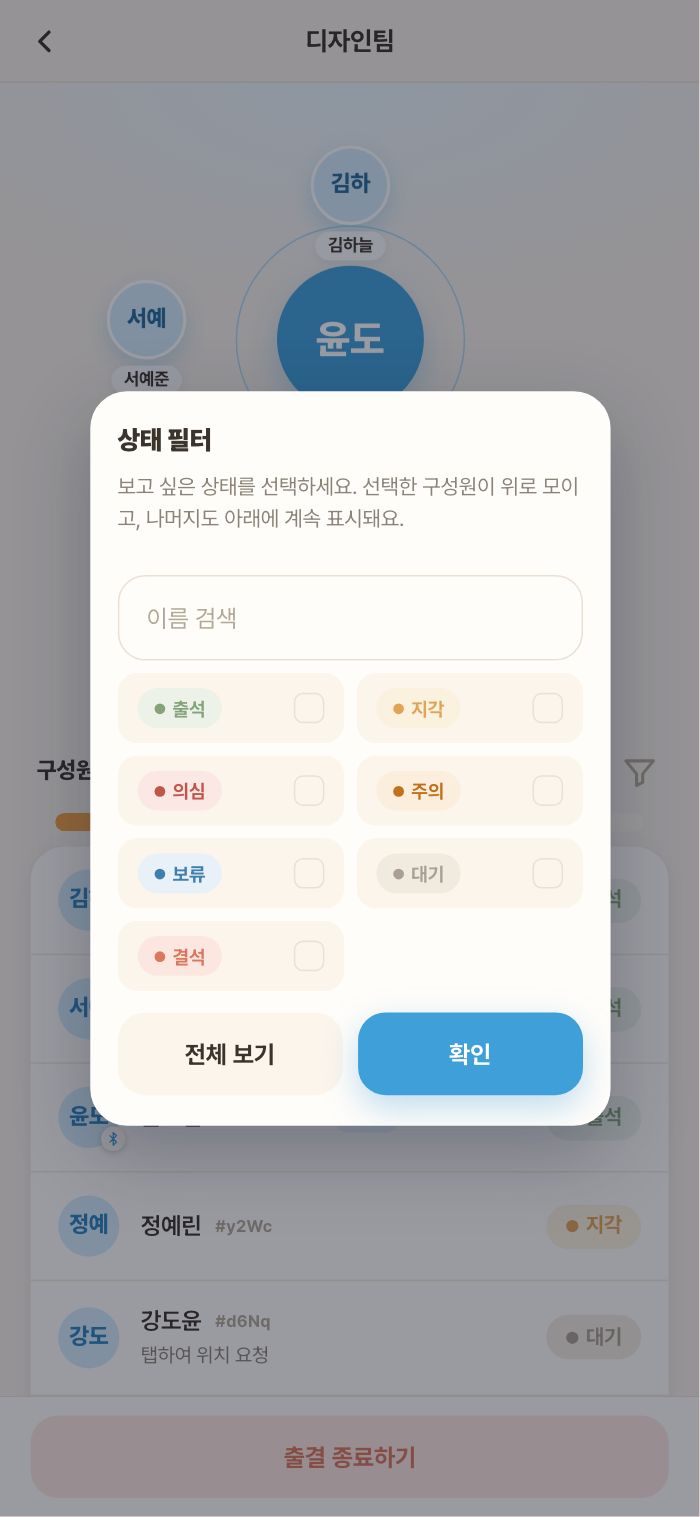
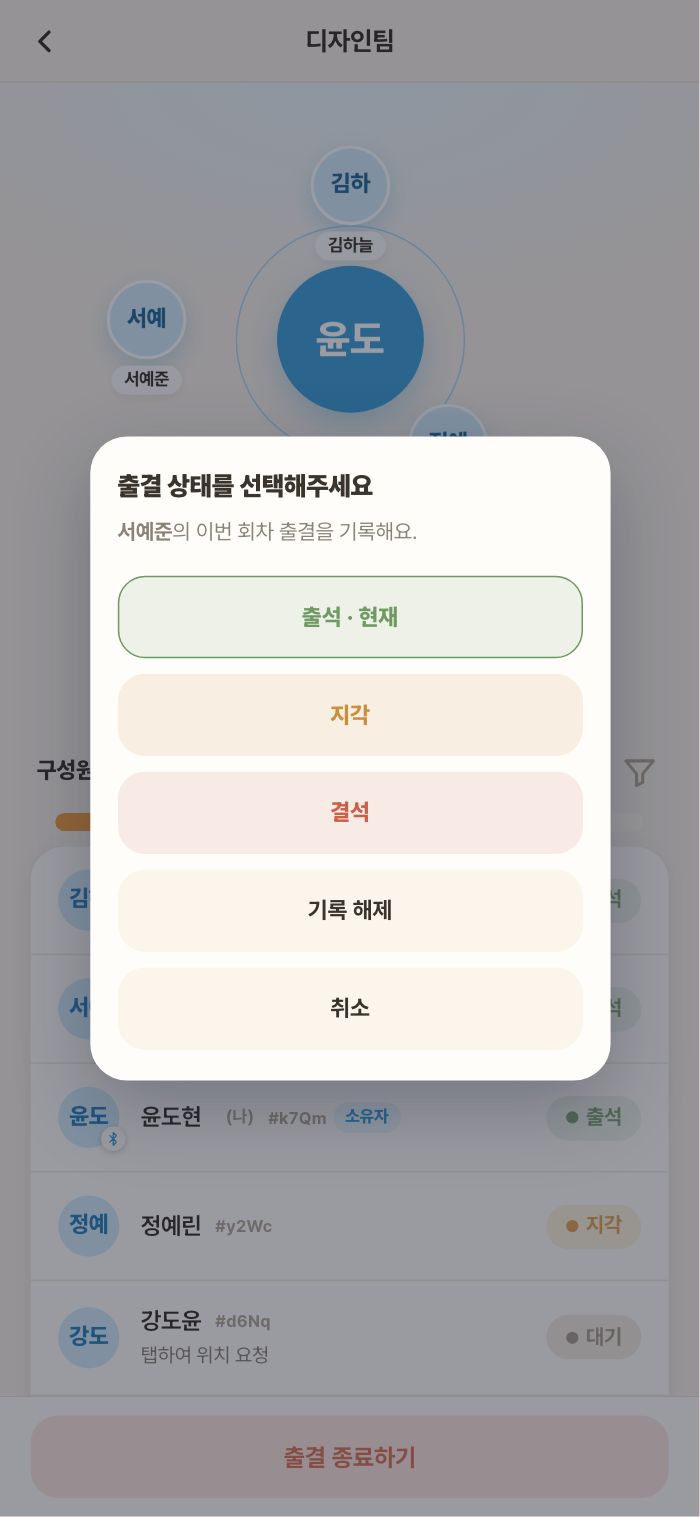
이름을 누르면 그 자리에서 출석·지각·결석을 직접 바꿀 수 있어요. 직접 바꾼 상태에는 (수정됨)이 붙어요.
지각 모드
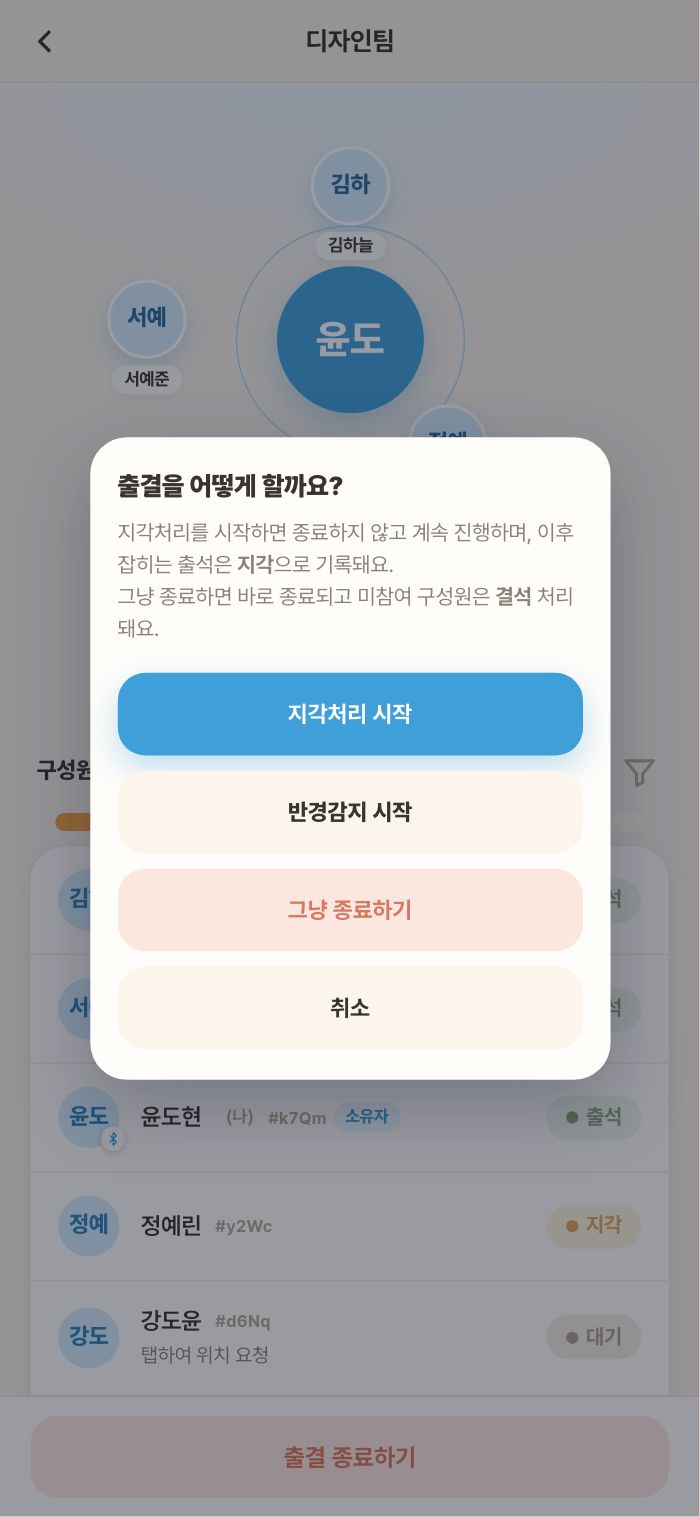
정시가 지나면 출결 종료하기 → 지각처리 시작을 골라요. 그 뒤에 잡히는 출석은 자동으로 지각이 돼요.
의심 표시 읽는 법
체크비는 부정 출결의 흔적을 자동으로 표시해요. 차단이 아니라 확인해 보라는 안내예요.
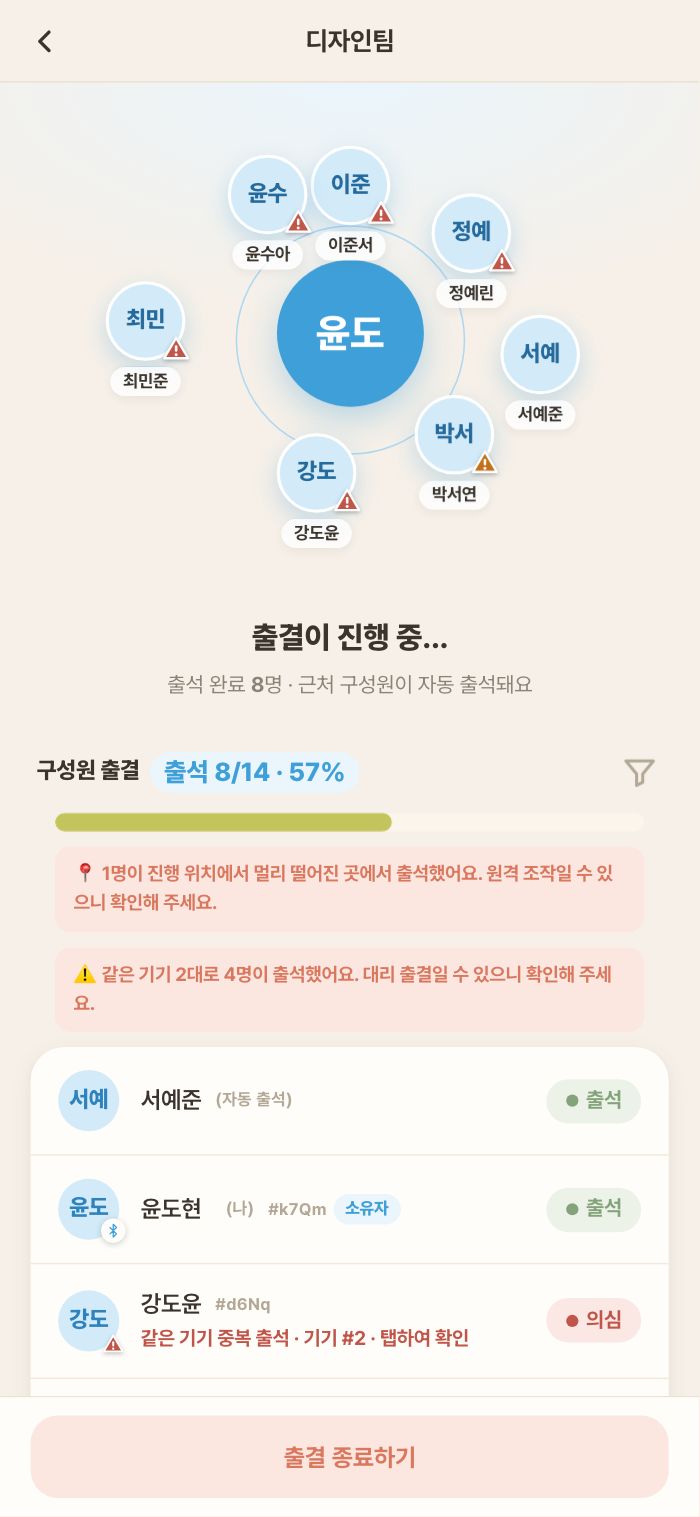
주의 진행 위치에서 멀리 떨어진 곳에서 출석됐어요. 의심 모의 위치 앱이 감지되었거나, 한 기기로 여러 명이 출석했어요(같은 기기끼리 #1, #2 그룹 번호가 붙어요 — 대리 출결의 대표적 흔적).
행을 누르면 상세를 보고 출석 인정 여부를 정할 수 있어요. 종료 후 기록부에도 태그가 남아요.
위치 요청과 지도
아직 미출석인 구성원의 행을 누르면 현재 위치를 요청할 수 있어요.
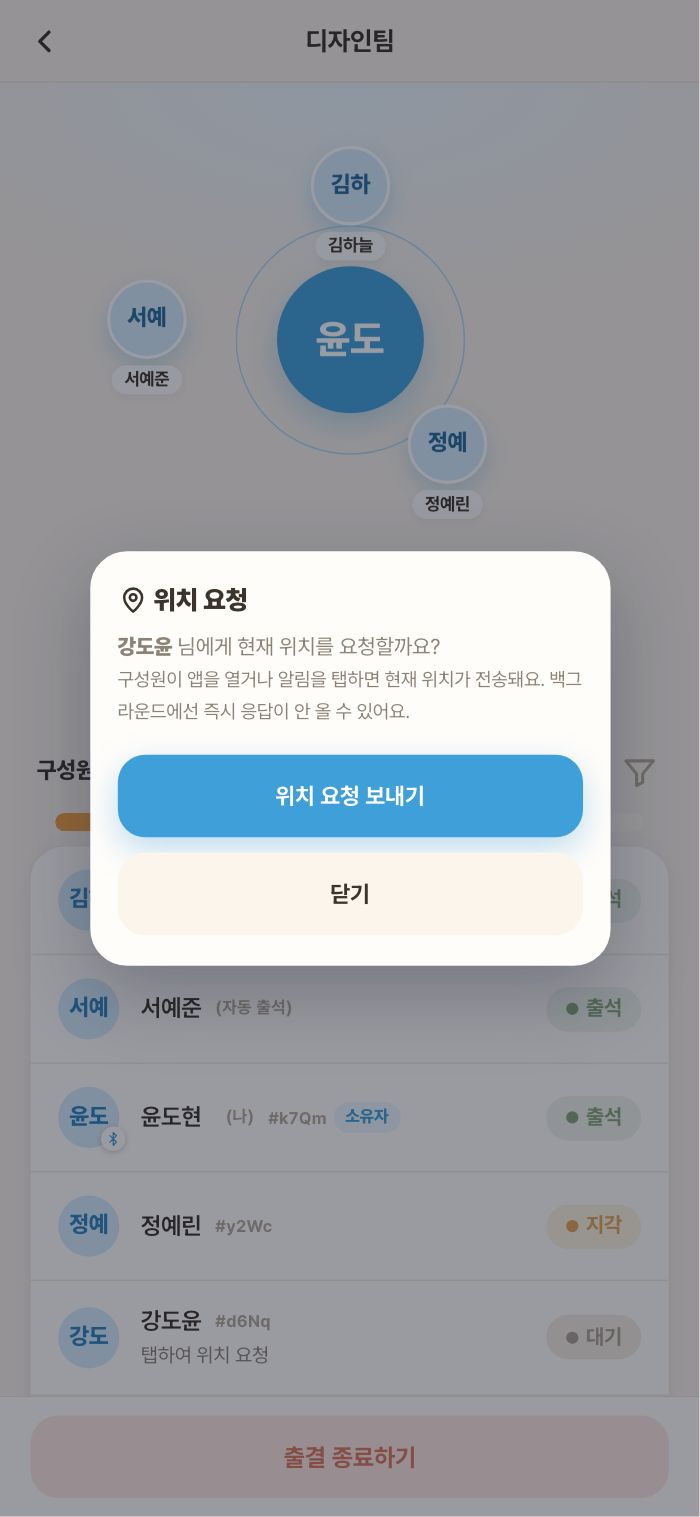
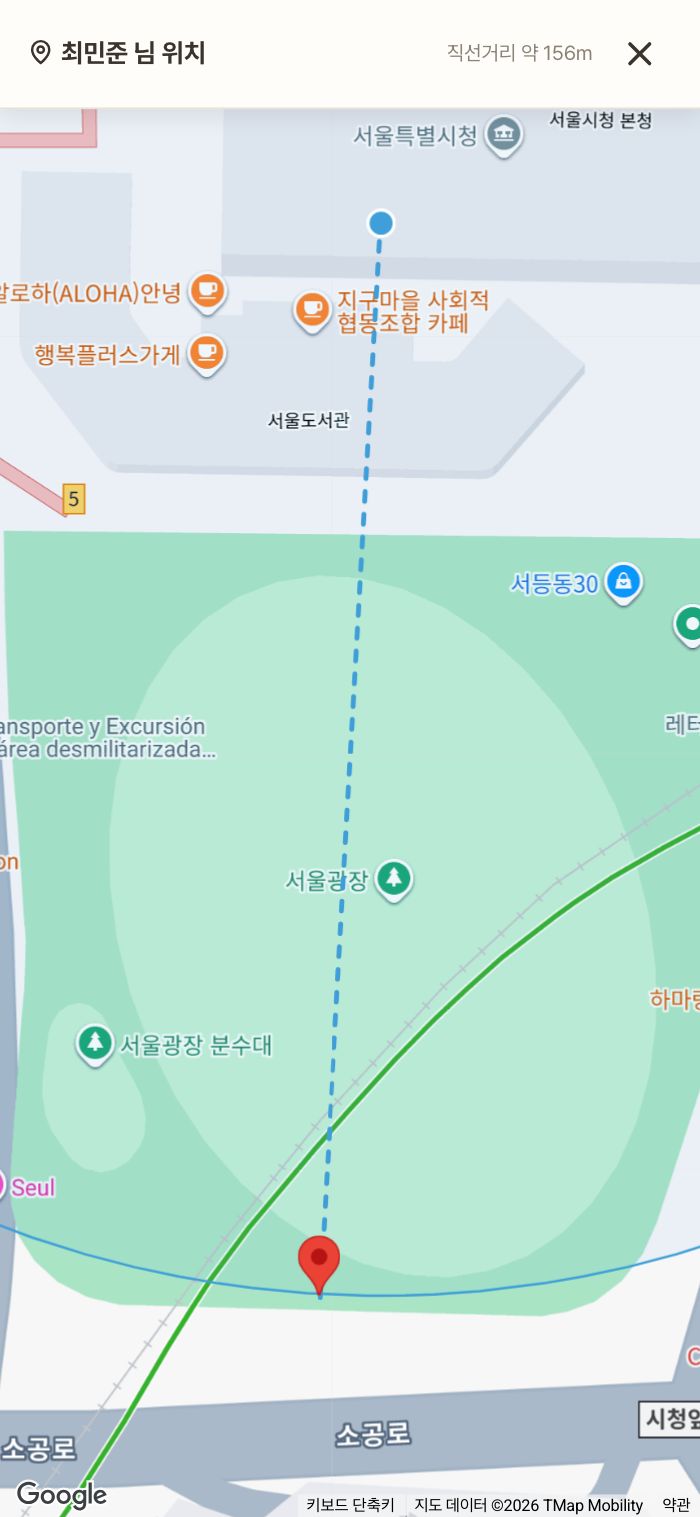
응답이 오면 진행 위치와의 거리(m)가 표시되고, 지도에서 두 위치와 반경을 함께 볼 수 있어요. 반대로 참여자가 보낸 ‘위치로 출결 요청’은 보류 태그로 표시돼요 — 확인 후 인정 여부를 정하세요.
예약 출결 — 시간 맞춰 자동으로
정해진 시각에 출결이 자동으로 시작·종료되게 예약해요. 정기 수업·모임처럼 시간이 일정할 때 특히 편해요.
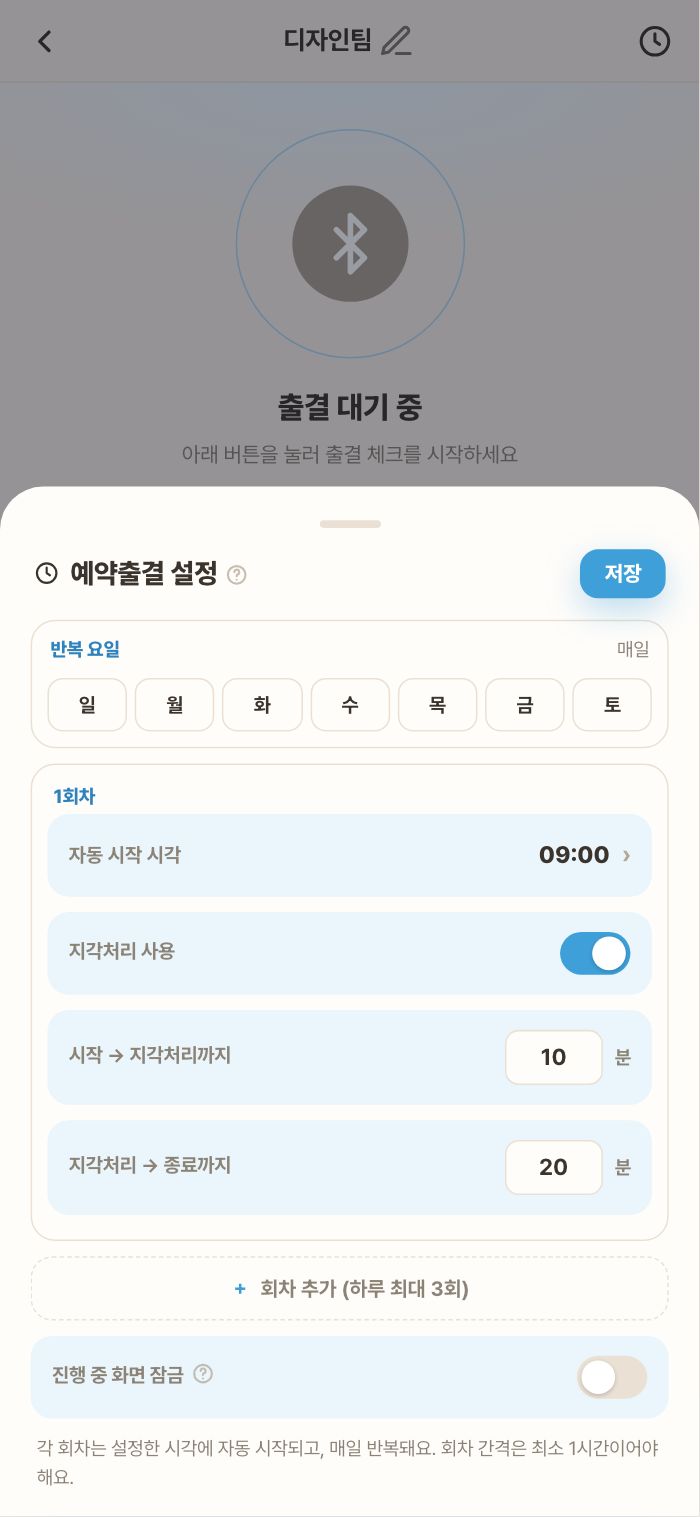
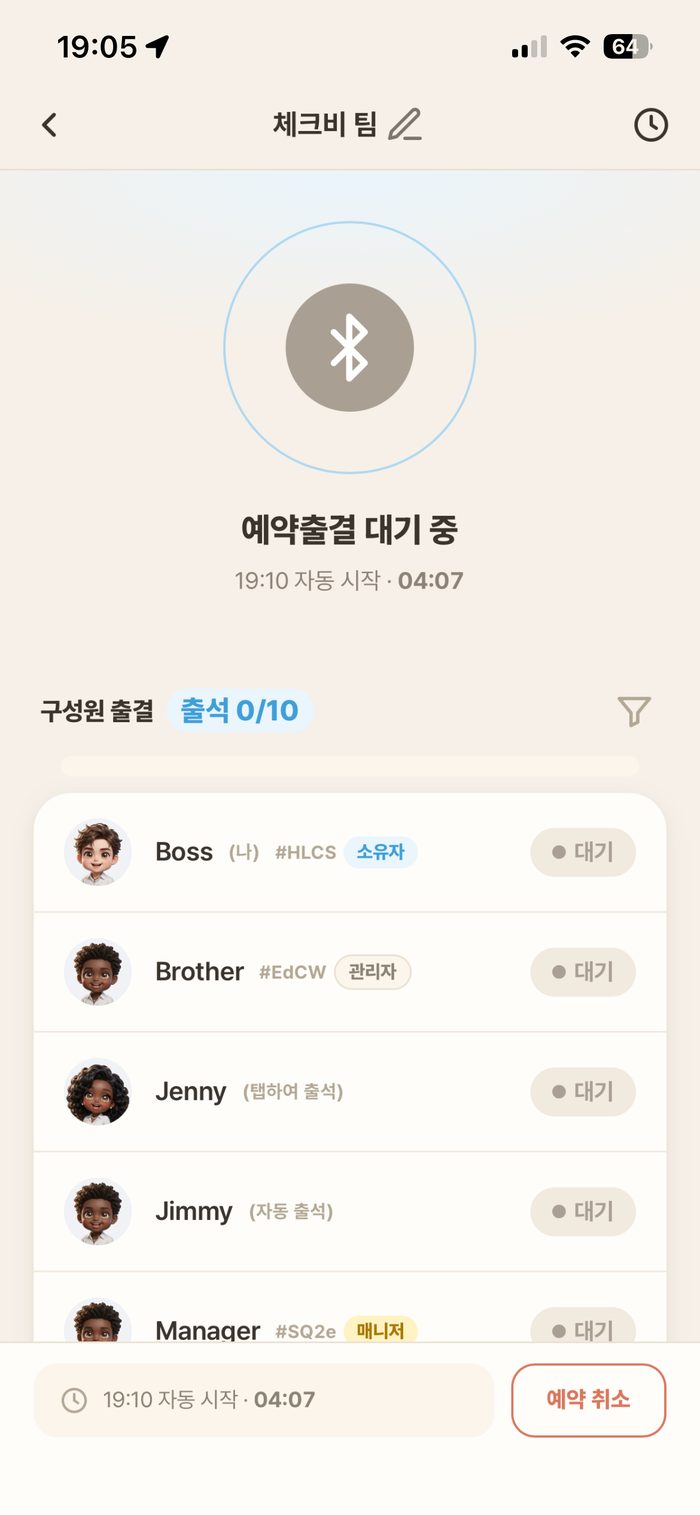
반복 요일을 고르고(미선택 = 매일), 회차마다 시작 시각과 지각처리 시간을 정해요. 회차는 하루 최대 3개(유료 플랜)까지 — 회차 머리줄을 누르면 접었다 펼 수 있어요.
예약을 켠 폰이 꺼져 있으면 시작되지 않아요. 전용 폰을 충전기에 꽂아 두는 걸 권해요. 진행 중 화면 잠금 옵션을 켜면 다른 사람이 만지는 것도 막아요.
출결 가능 시간대 (프라이버시)
정한 시간대에만 출결을 시작할 수 있게 제한해요. 구성원에게는 “이 시간 밖에는 위치·신호를 요청하지 않는다”는 안심 장치예요.
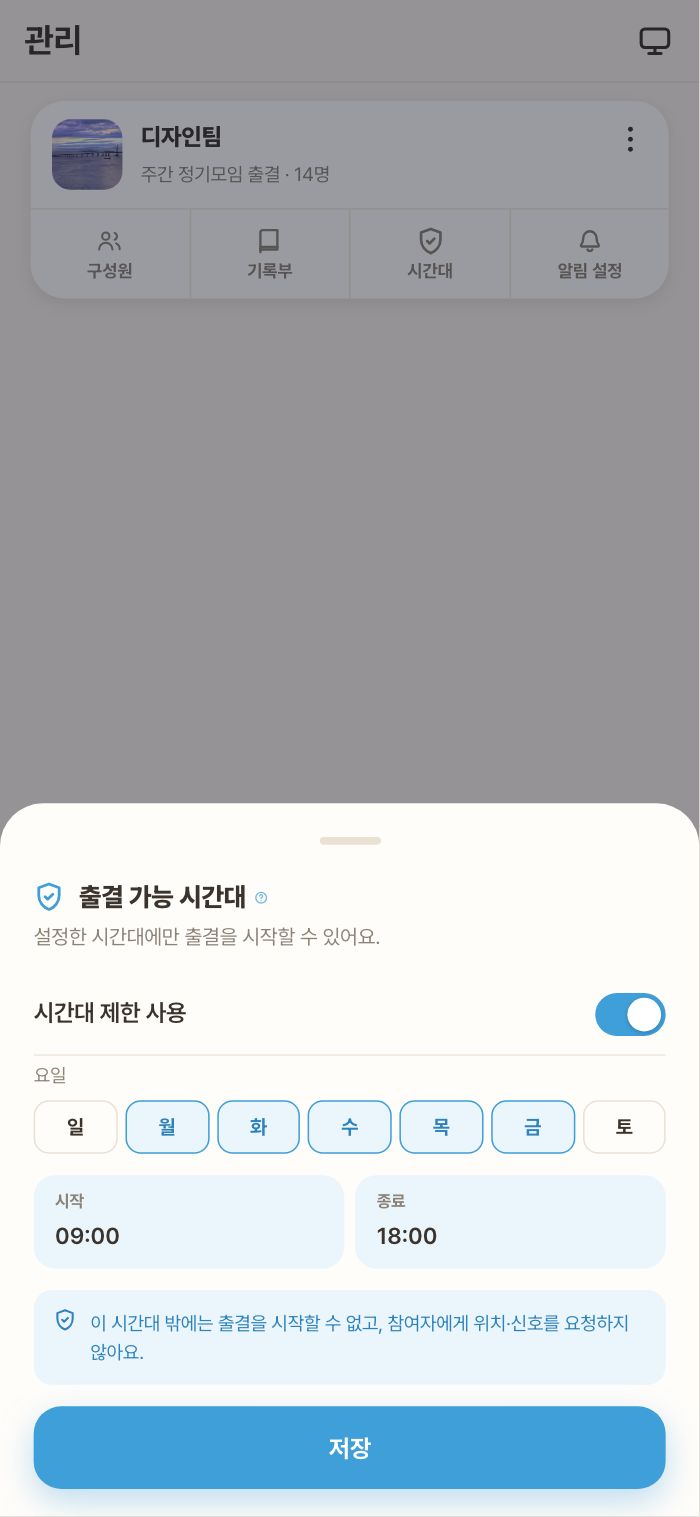
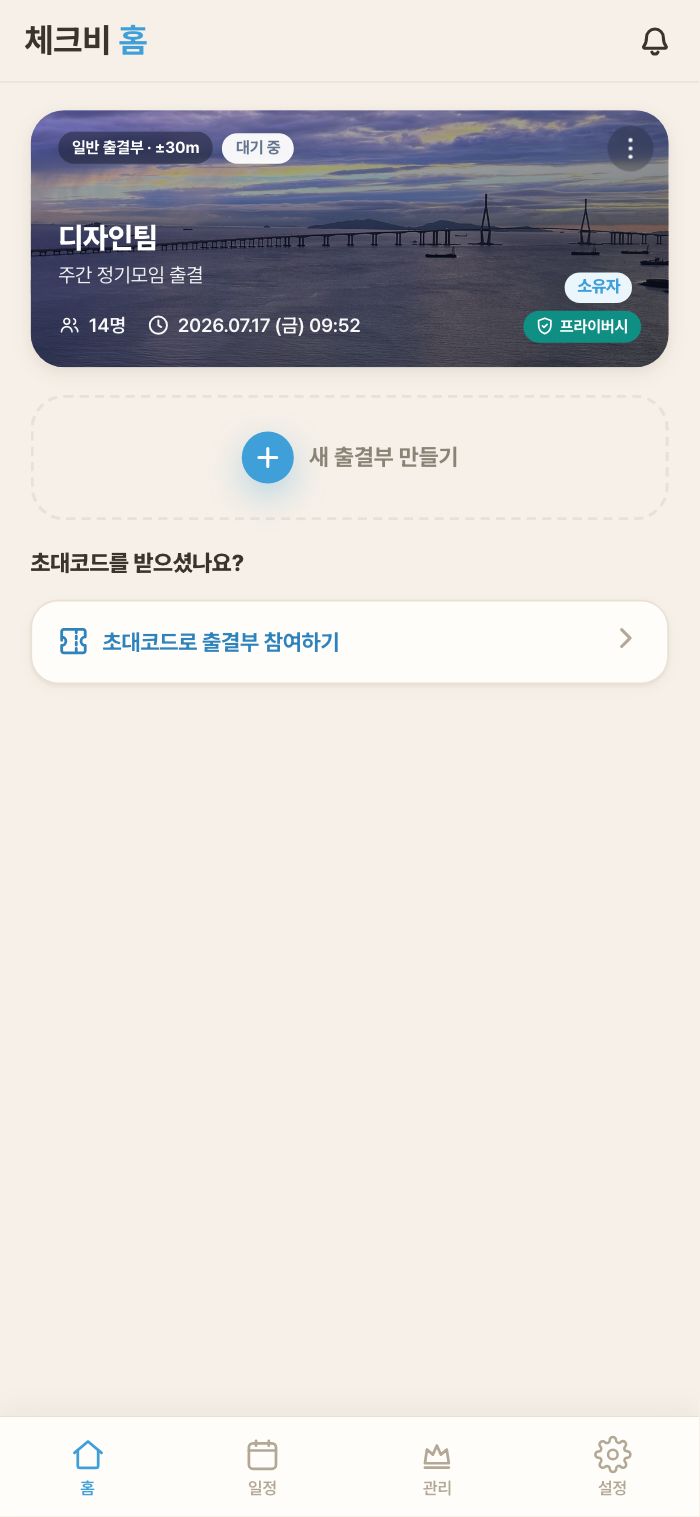
설정하면 구성원 모두에게 안내 푸시가 가고, 홈 카드에 프라이버시 태그가 표시돼요.
기록부 보고 수정하기
출결이 끝나면 자동으로 기록부에 쌓여요. 관리 탭 → 기록부.
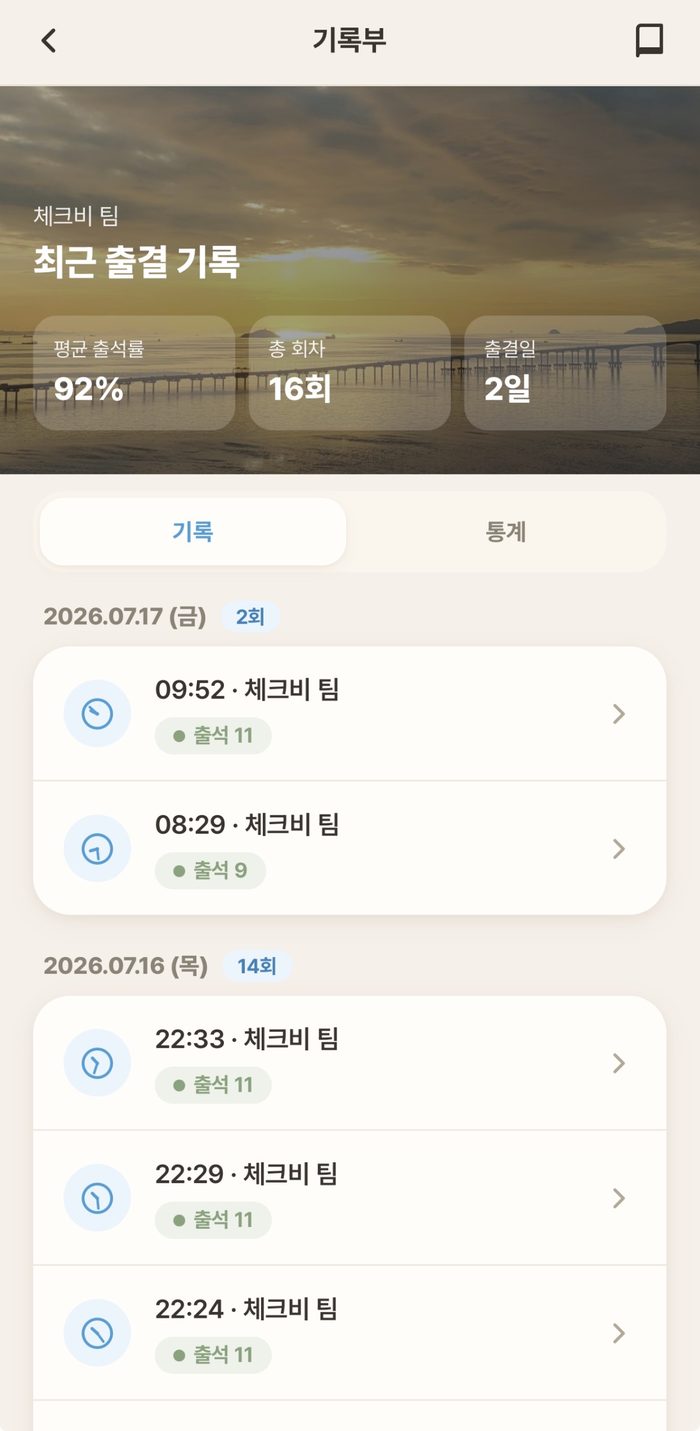
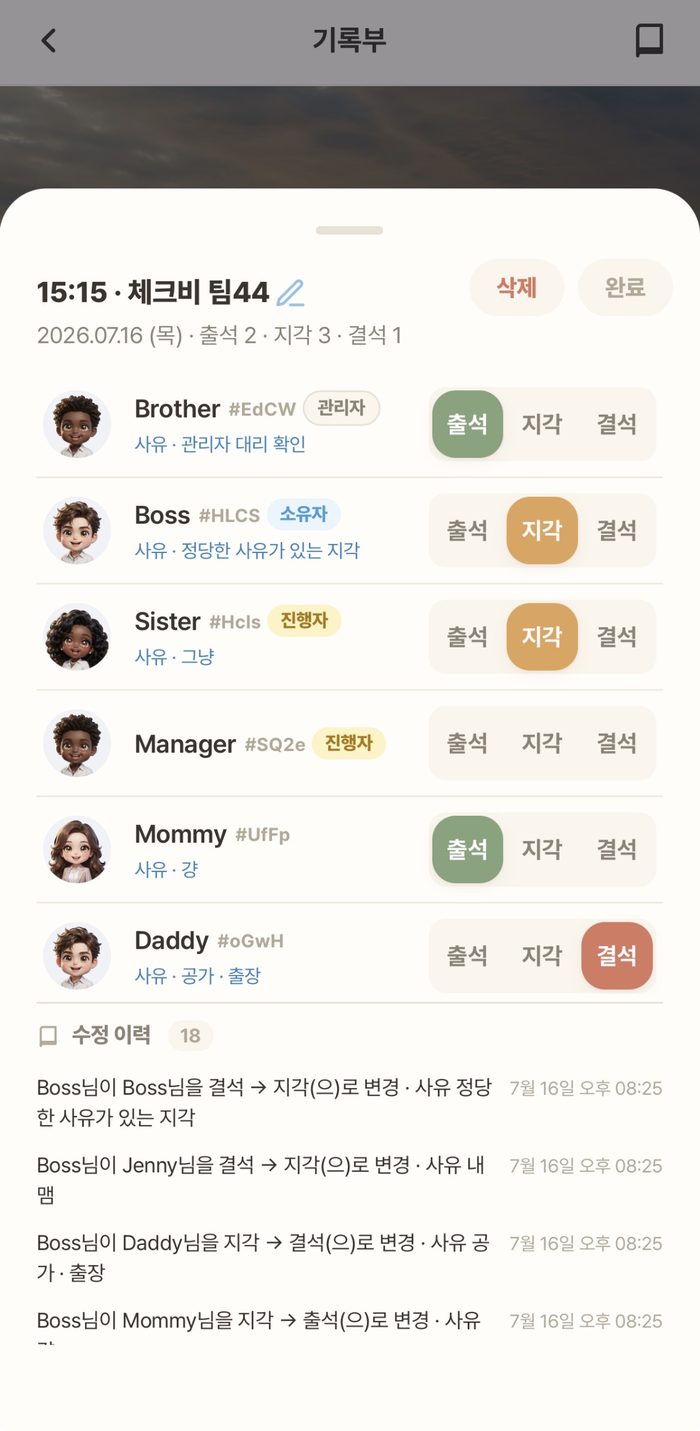
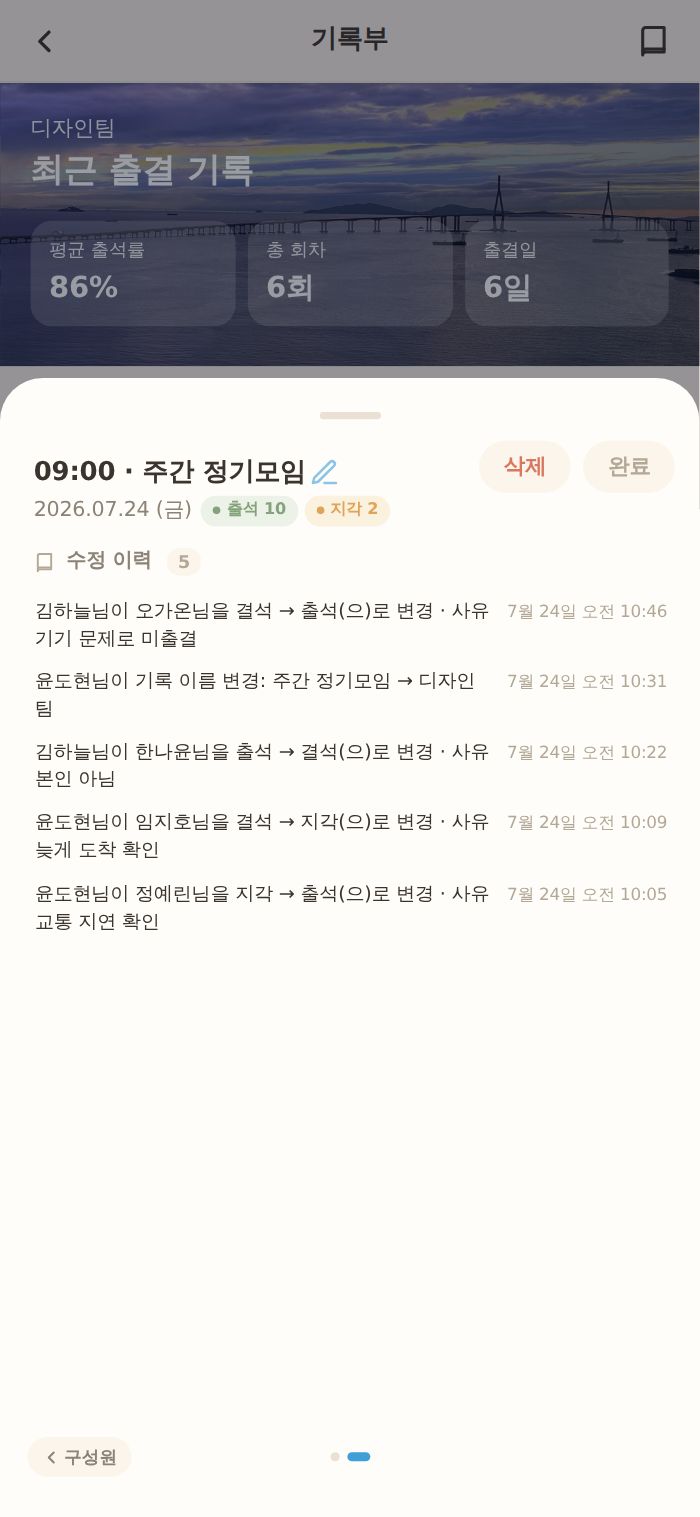
회차를 열어 상태를 바꾸면 사유를 함께 남길 수 있어요. 편집 시트를 왼쪽으로 넘기면 수정 이력 페이지 — 누가 언제 무엇을 어떻게 바꿨는지 전부 남아요.
통계로 한눈에 보기
기록부 위쪽 통계 탭에서 출석 흐름을 그래프로 봐요.
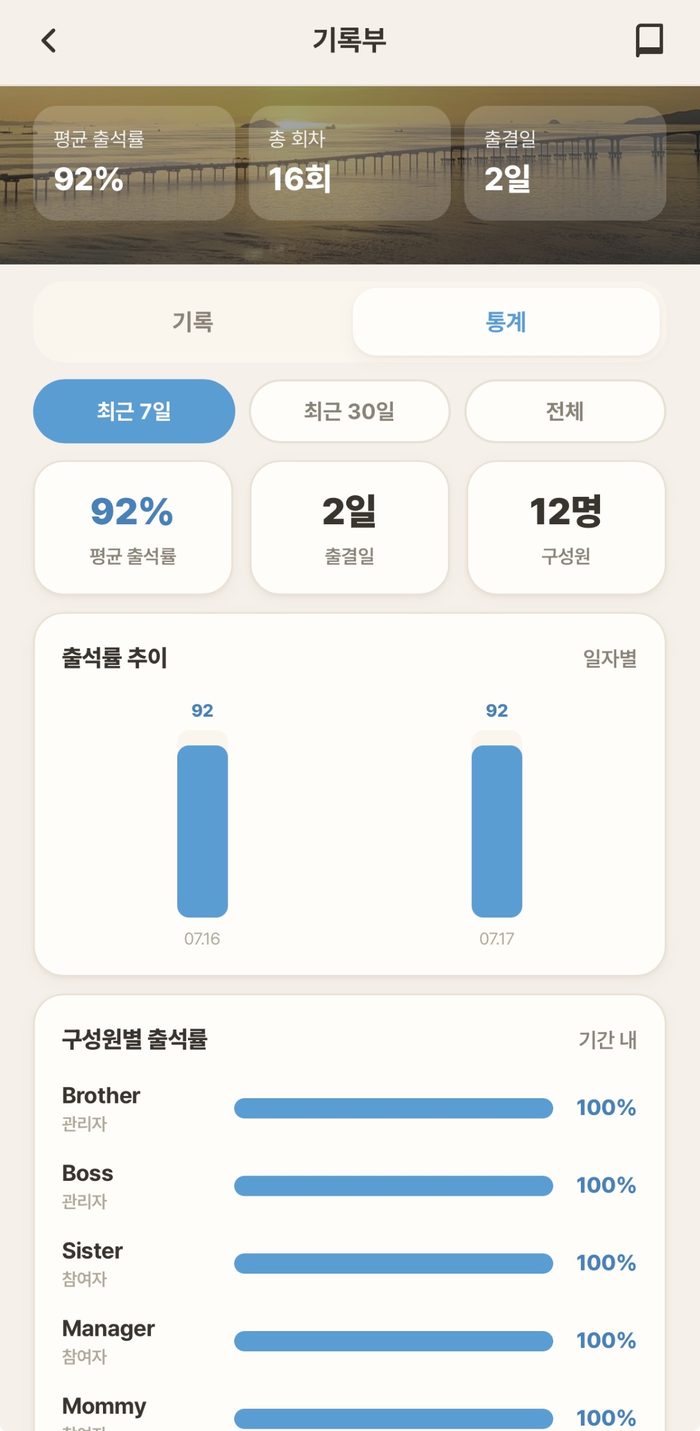
최근 7일·30일·전체 기간의 평균 출석률과, 구성원별 출석률 비교로 꾸준한 사람과 자주 빠지는 사람이 바로 보여요.
일정·할 일 만들기
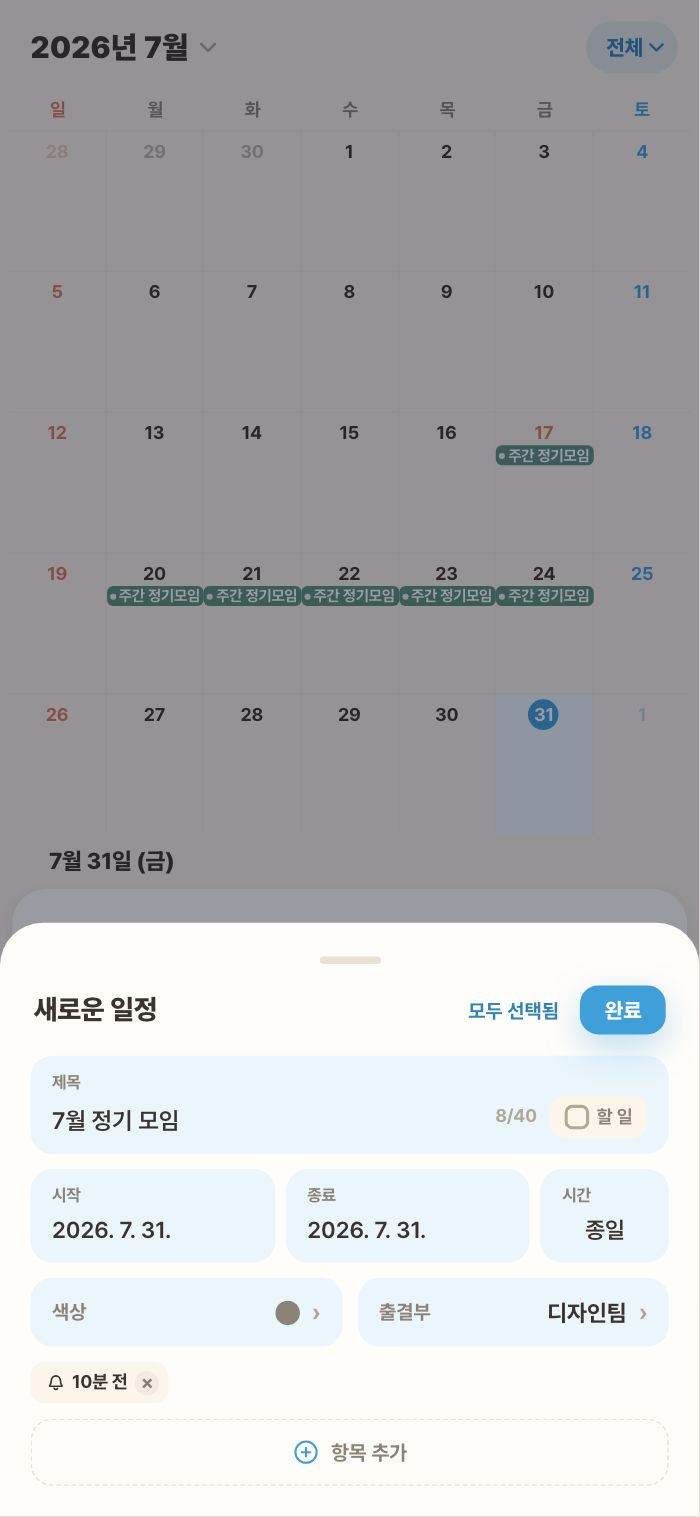
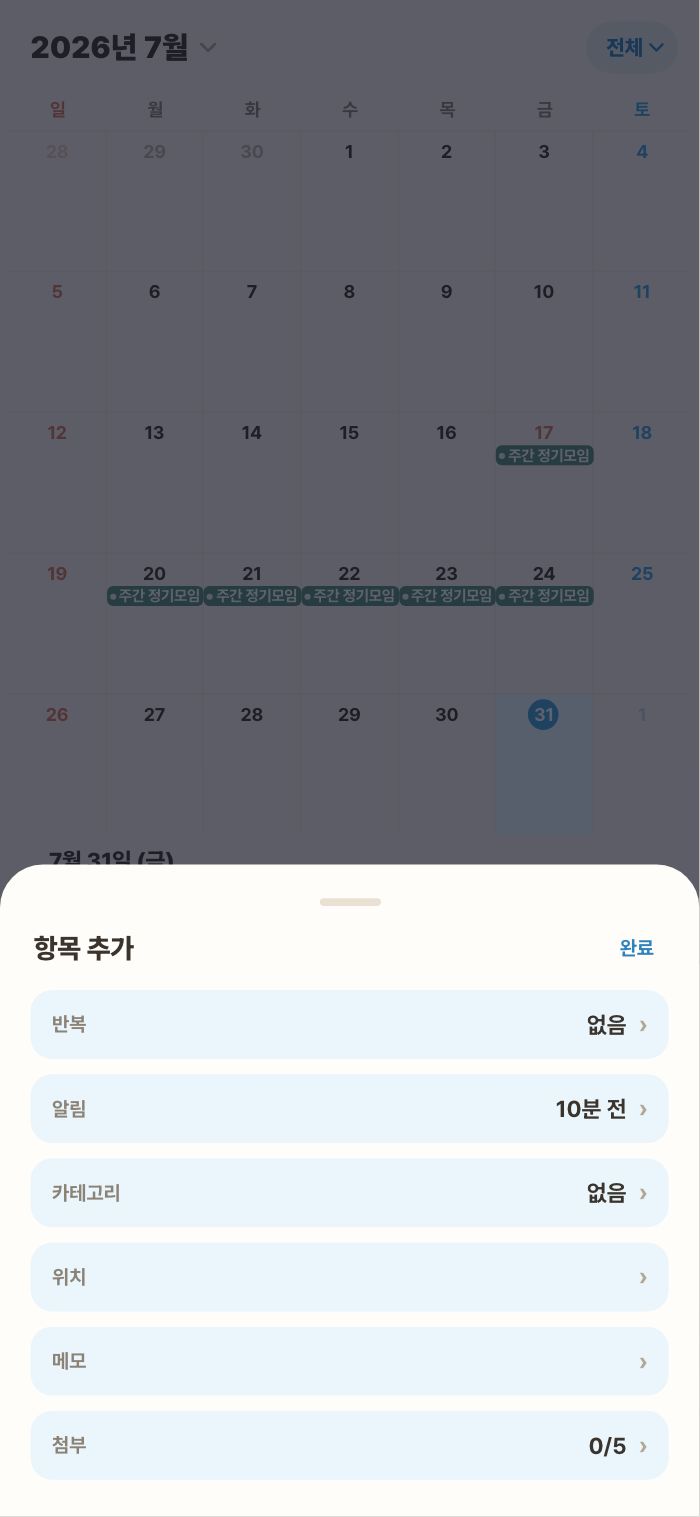
일정 탭의 + 버튼으로 공지·일정·할 일을 만들어요. 대상을 역할별로 지정하면 그 사람들에게만 보이는 개별 일정이 돼요.
관리 탭
하단 관리 탭이 운영의 허브예요 — 구성원 · 기록부 · 시간대 · 알림 설정.
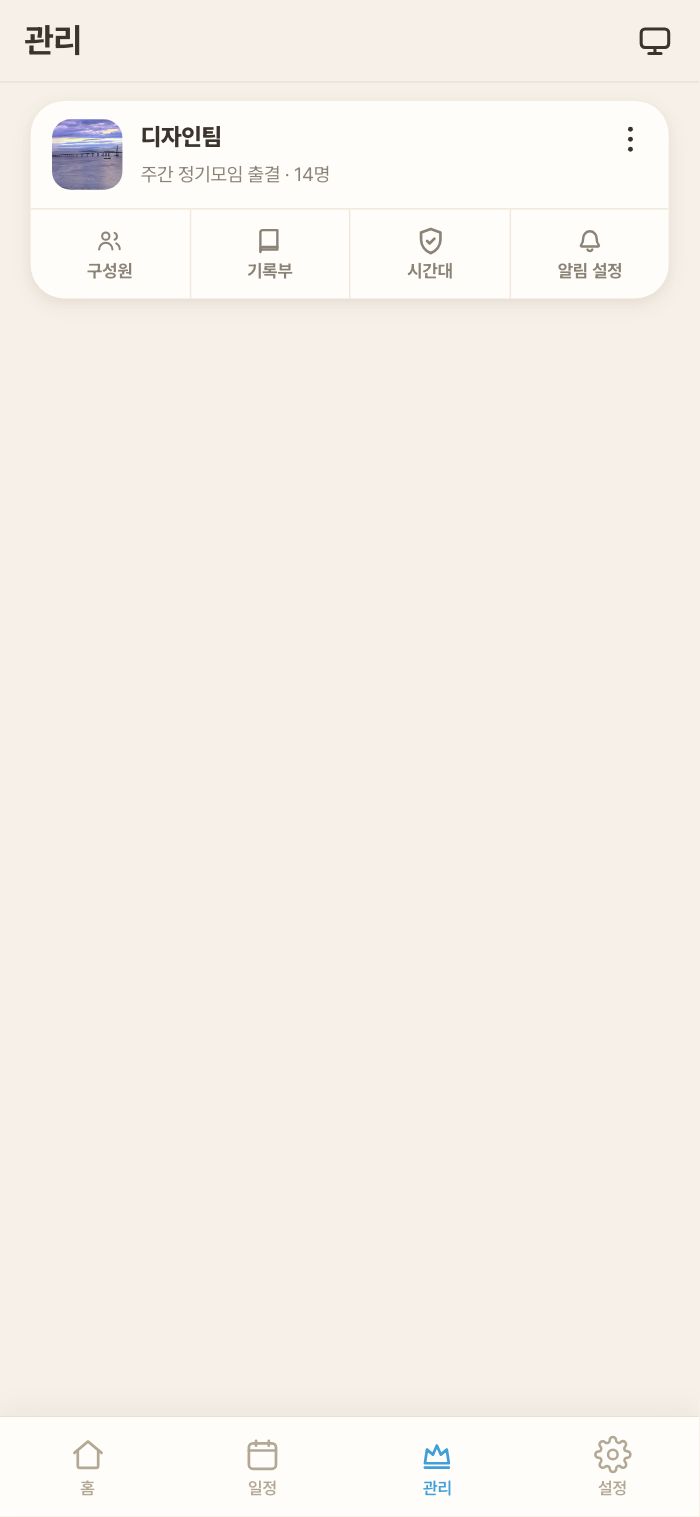
오른쪽 위 모니터 아이콘이 PC 관리 안내예요. ⋮ 메뉴에서 출결부 정보 수정·소유권 이양도 해요.
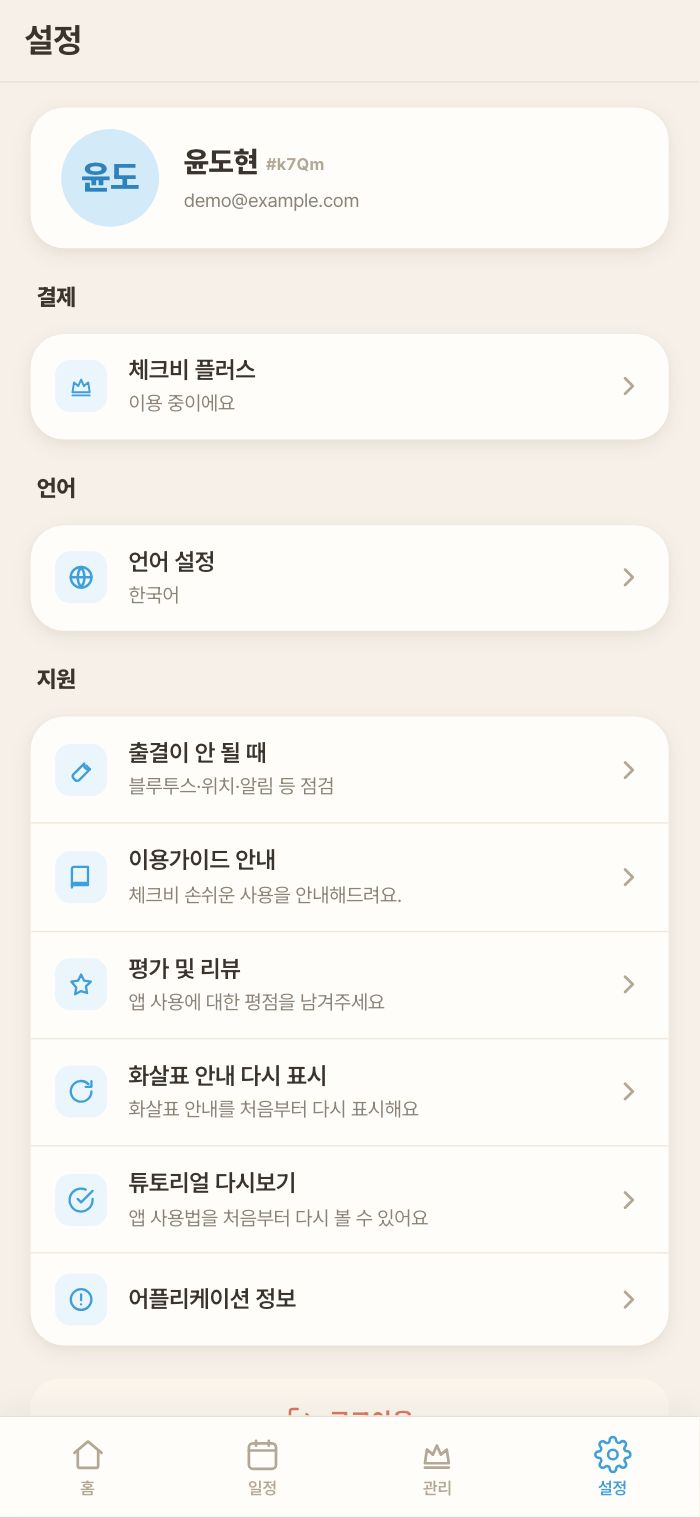
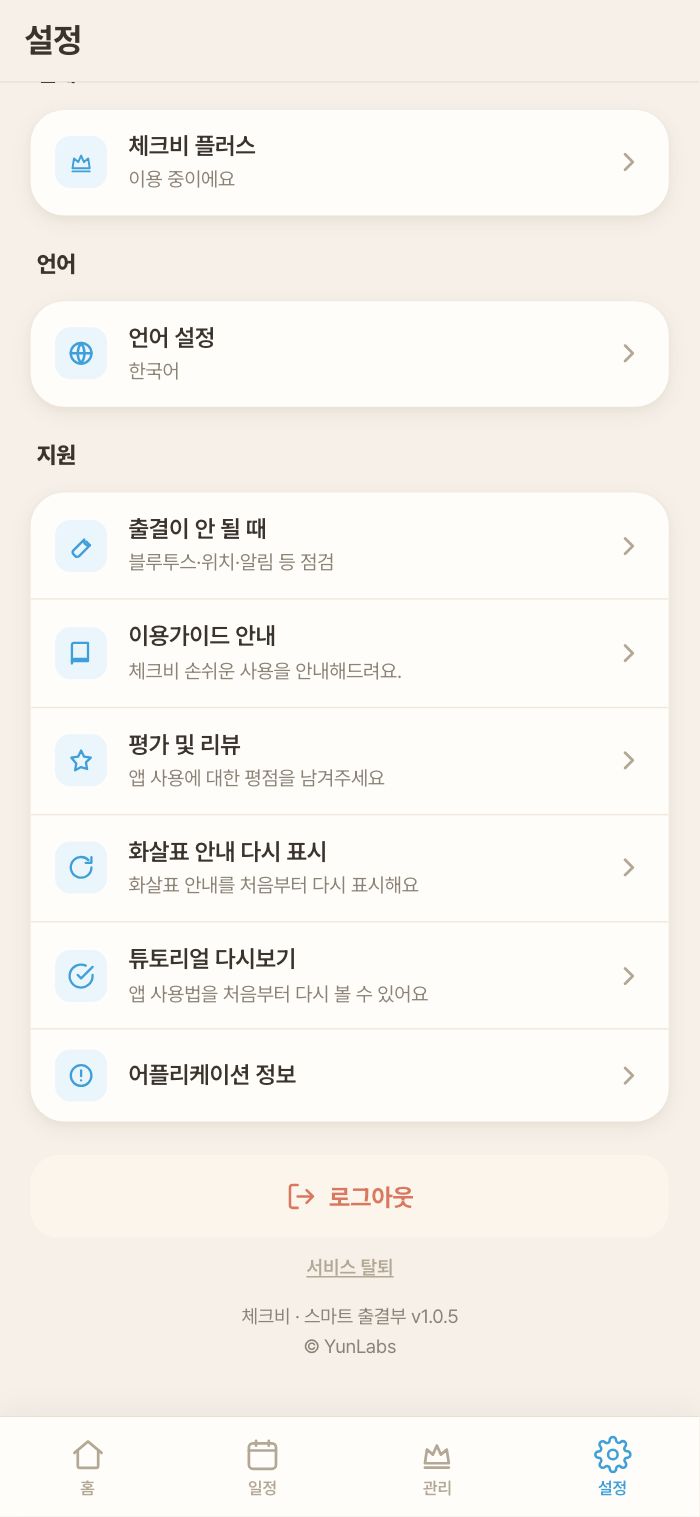
설정 화면
프로필·구독·언어부터 문제 해결 도구까지 설정 탭에 모여 있어요.
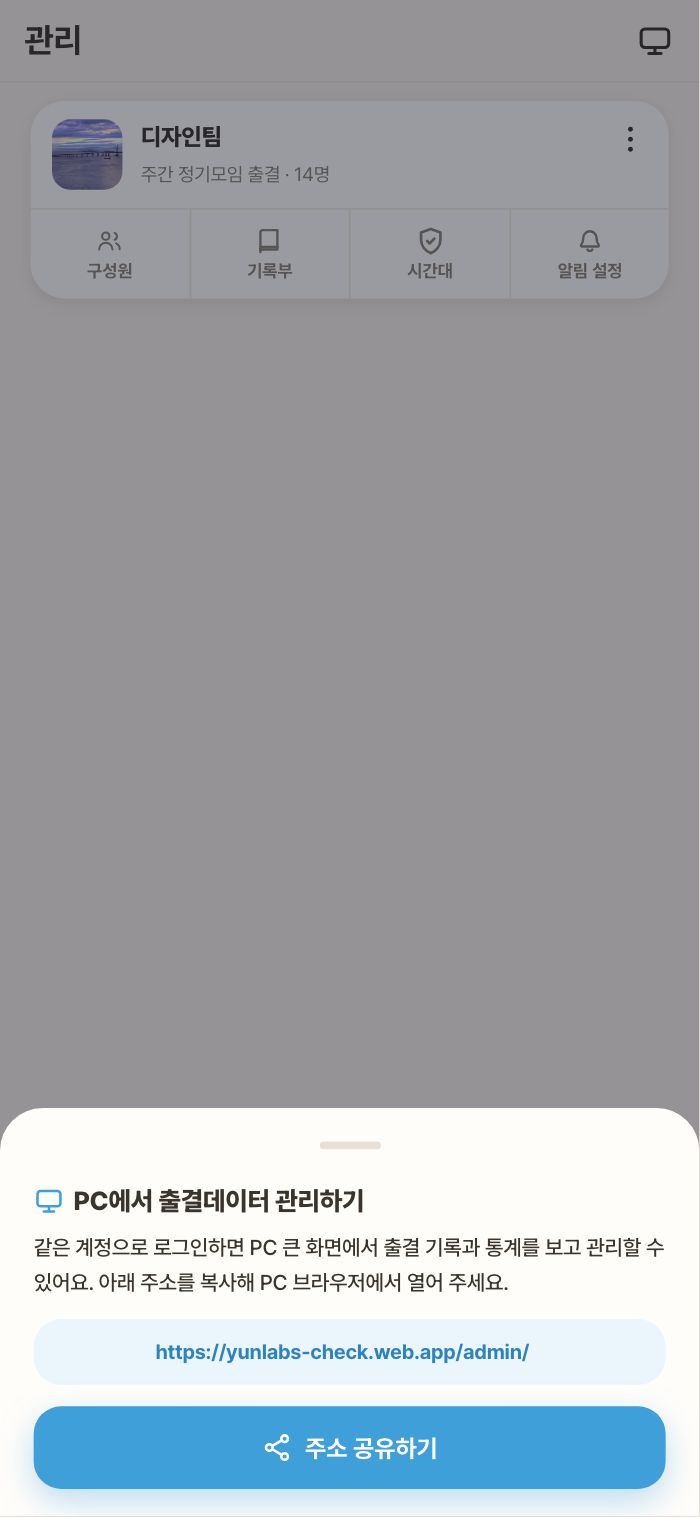
PC에서 크게 관리하기
구성원·기록·일정이 많아지면 PC 큰 화면이 편해요. 관리 탭 오른쪽 위 모니터 아이콘에서 주소를 복사해 PC 브라우저로 여세요.
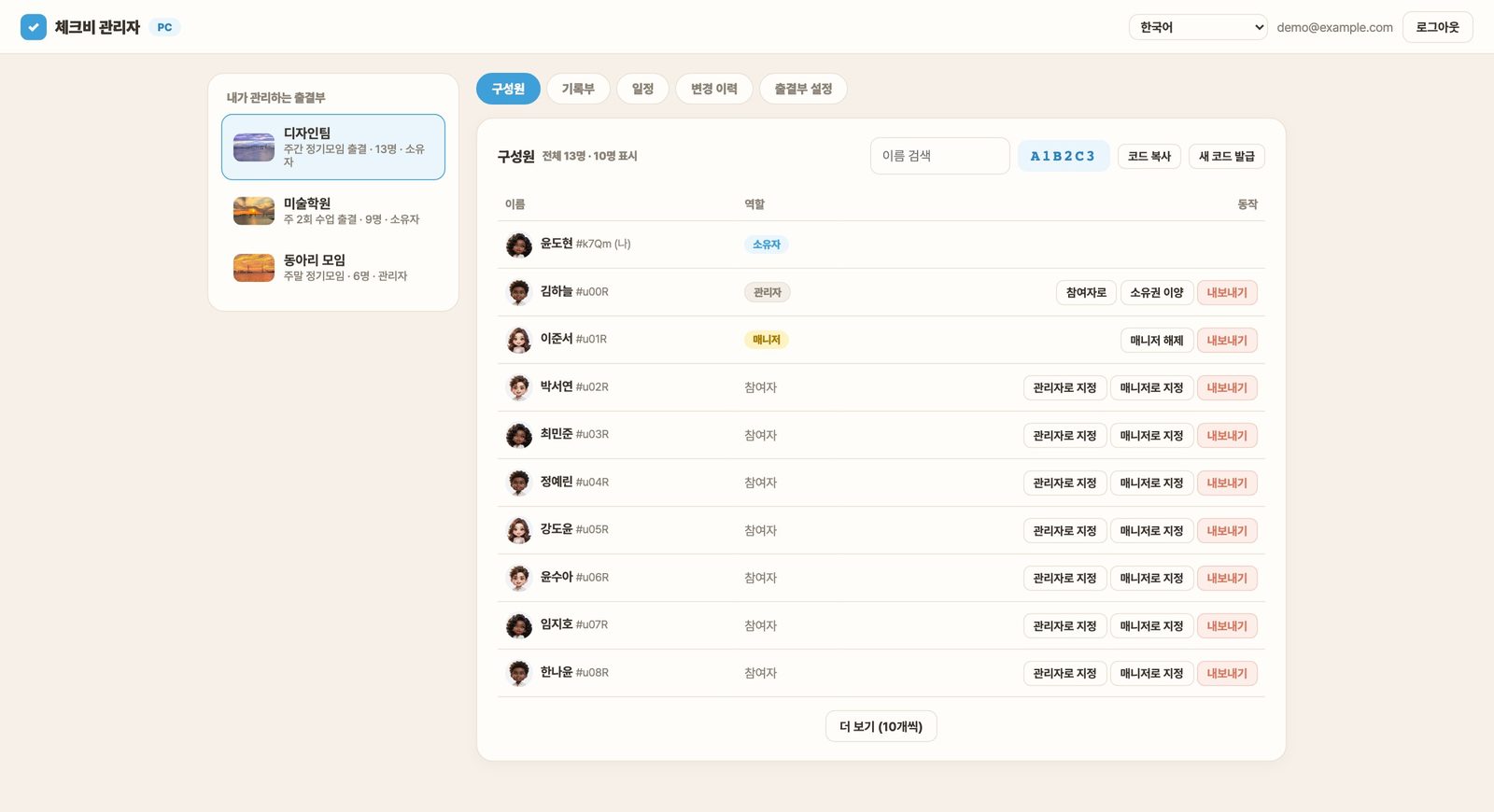
앱과 같은 계정으로 로그인하면 내가 관리하는 출결부가 그대로 보여요. 역할 지정·기록 수정·초대코드 발급까지 PC에서 할 수 있어요.
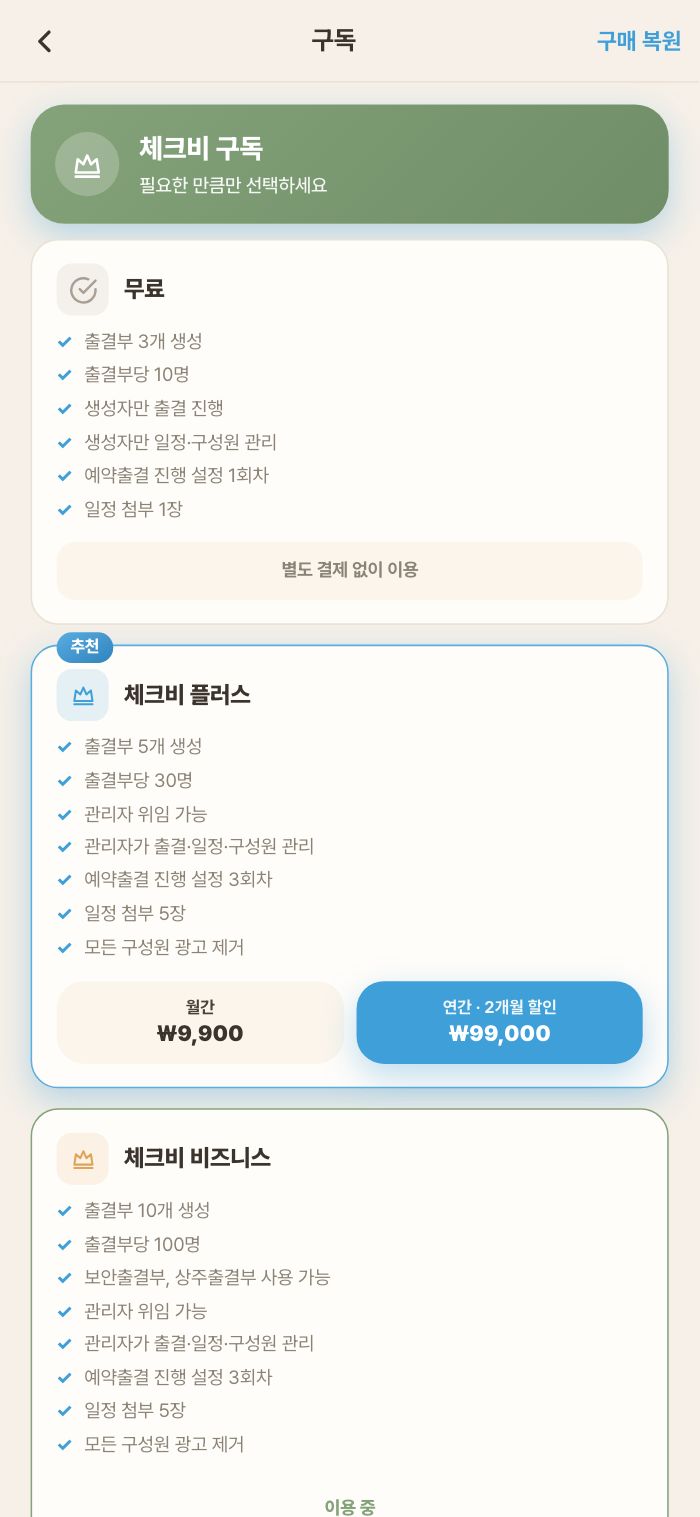
요금제 — 무료로 충분한지 확인하기
무료로도 핵심 기능을 전부 쓸 수 있어요. 인원과 출결부 수가 커지면 플랜을 올려요.
진행자가 자주 묻는 질문
출결 진행 중에 앱을 꺼도 되나요?
진행 기기는 출결 중에 앱을 켜 두는 게 좋아요. 참여자는 꺼도 자동 출석돼요.
몇 명까지 담을 수 있나요?
출결부당 무료 10명 · 플러스 30명 · 비즈니스 100명. 출결부 수는 3 · 5 · 10개예요.
타입을 잘못 골랐어요.
타입은 생성 후 바꿀 수 없어요. 새 출결부를 만들고 다른 출결부에서 가져오기로 구성원을 옮기는 게 가장 빨라요.
기록을 고치면 흔적이 남나요?
네. 모든 수정은 수정 이력에 누가·언제·왜 바꿨는지 남아요. 구성원 본인에게도 변경 알림이 가요.
← 가이드 처음으로